Aplikační rozhraní m.API
Jakmile naimportujete do své webové aplikace knihovnu controlis.mapi.communicator.js, získáte k dispozici aplikační rozhraní pro interakci s mapou. Toto rozhraní je dostupné přes objekt window.controlis.mapi a obsahuje následující funkce:
- initialize
- activate3DMainMenuCategories
- activate3DMainMenuClipping
- activate3DMainMenuFloors
- activate3DMainMenuInfoPage
- activate3DMainMenuMeasurement
- activateMainMenuBasemaps
- activateMainMenuLayers
- activateMainMenuMeasurement
- activateMeasurementOfArea
- activateMeasurementOfLength
- activateMeasurementReadingCoordinates
- addCursor
- addEventListener
- clearCursorLayer
- clearDrawingLayer
- clearLayerRestriction
- clearSelectionLayer
- collapse3DMenu
- collapseLegend
- collapseMainMenu
- disableTooltipForLayer
- drawGeometry
- editFeatureGeometry
- editFeatureGeometryAndSaveAfterwards
- editFeatureGeometryByIdAndSaveAfterwards
- editGeometry
- enableTooltipForLayer
- executeEncrypted
- exitEditMode
- expand3DMenu
- expandLegend
- expandMainMenu
- forceRefreshItemInLayer
- forceRefreshLayer
- getAvailableBasemaps
- getAvailableFloors
- getAvailableLanguages
- getAvailableLayers
- getCurrentFloor
- getCurrentLegend
- getCurrentZoom
- getLayerQueryable
- getProjects
- getStylesForLayer
- hide3DCategories
- hide3DClearScene
- hide3DClipping
- hide3DFloors
- hide3DFullscreen
- hide3DInfoPage
- hide3DMainMenuToggleButton
- hide3DMeasurement
- hide3DResetCamera
- hide3DViewCube
- hideEnter3DModeButton
- hideBasemaps
- hideClearMap
- hideCopyright
- hideFullscreen
- hideGeolocationButton
- hideLayer
- hideLayersButton
- hideLegendToggleButton
- hideMainMenuToggleButton
- hideMeasurement
- hidePrint
- hideRotationButton
- hideZoomControl
- highlight3DObjectByExpressId
- highlight3DObjectById
- limit3DSceneToExpressIds
- limit3DSceneToFeaturesById
- limitLayersToList
- lockMap
- printMap
- reloadStoredMapState
- removeEventListener
- removeLayer
- returnRemovedLayer
- selectAndZoomToFeatureById
- selectAndZoomToFeatureByIdAndHighlightIn3D
- selectFeature
- selectFeatureById
- selectGeometry
- set2DVisible
- set3DGroundFloorTexture
- set3DVisible
- setBasemap
- setEditingContextFeature
- setEditingContextFeatureById
- setFloor
- setLanguage
- setLayerOpacity
- setLayerQueryable
- setLayerRestriction
- setLayerStyle
- setLayerStyleByName
- setMapCenter
- setMapOrientation
- setPointZoomLevel
- setProject
- setProjectZoomedAtFeatureById
- setSelectionColor
- setZoom
- show3DCategories
- show3DClearScene
- show3DClipping
- show3DFloors
- show3DFullscreen
- show3DInfoPage
- show3DMainMenuToggleButton
- show3DMeasurement
- show3DResetCamera
- show3DViewCube
- showEnter3DModeButton
- showBasemaps
- showClearMap
- showCopyright
- showFullscreen
- showGeolocationButton
- showLayer
- showLayersButton
- showLegendToggleButton
- showMainMenuToggleButton
- showMeasurement
- showMessage
- showPrint
- showRotationButton
- showZoomControl
- stopLimitingLayersToList
- storeCurrentMapState
- unlockMap
- zoomToFeature
- zoomToFeatureById
- zoomToGeometry
initialize
Povinná metoda pro inicializaci knihovny a vytvoření mapového okna na zadaném umístění.
Parametry:
- elementId - [string] - Id elementu
<div>anebo<iframe>do kterého se má mapa umístit - serviceUrl - [string] - adresa služby zprostředkovající data (m.API service), ve formátu cca "http://localhost:32000/api/v1"
- authToken - [string] - token získaný autorizací uživatele proti m.API service
- callback - [function] - funkce, která je zavolána ve chvíli, kdy je inicializace ukončena - jako parametr dostane výsledek inicializace
=> result: {
     success [bool],
     error [string],
     errorCode [number],
     data [object({ projects: array(object) })] - v případě úspěšné inicializace obsahuje pole dostupných projektů pro daného uživatele
   }
Příklad použití:
let afterMapiInitialized = function(initializeResult) {
  if(initializeResult.success) {
    console.info("Available projects:");
    console.info(initializeResult.data.projects);
  }
  else {
    console.error("m.API initialization failed:");
    console.error(`Error (code ${initializeResult.errorCode}): ${initializeResult.error}`);
  }
}
window.controlis.mapi.initialize("controlis_map", "http://localhost:32000/api/v1", "eyJhbGciOiJIUzI1NiIsInR5cCI6IkpXVCJ9.eyJVc2VySWQiOiJiM2U5NzNkNi0wNmZmLTRiZTQtYjZjMi1jZDZjM2YyOGIxZjciLCJuYmYiOjE3NTAzMzA1MDQsImV4cCI6MTc1MDQxNjkwNCwiaWF0IjoxNzUwMzMwNTA0LCJpc3MiOiJtYXBpLXNlcnZpY2UiLCJhdWQiOiJtYXBpLWNsaWVudCJ9.AhjSaL1Ycn6vwDYUcotBQ8E98euV75jLO7nkDLJKqzA", afterMapiInitialized);
Potenciální chyby: [99],[101],[102],[103],[104],[105],[106],[107],[134],[135]
activate3DMainMenuCategories
Metoda aktivuje záložku s ovládáním kategorií v hlavním menu 3D režimu.
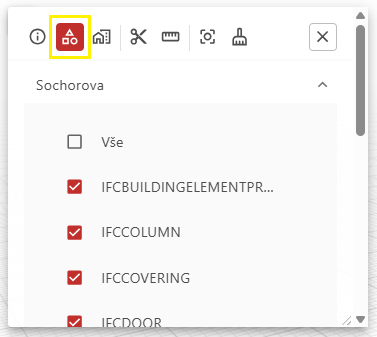
Parametry:
- callback - [function] - funkce, která je zavolána ve chvíli, kdy je akce ukončena - jako parametr dostane výsledek akce
=> result: {
     success [bool],
     error [string],
     errorCode [number],
     data [null] - je vždy null
   }
Příklad použití:
let cb = (result) => {
  console.warn("activate3DMainMenuCategories result");
  console.warn(result);
};
window.controlis.mapi.activate3DMainMenuCategories(cb);
Potenciální chyby: [99],[100],[109],[130],[138]
activate3DMainMenuClipping
Metoda aktivuje záložku s ovládáním řezů v hlavním menu 3D režimu.
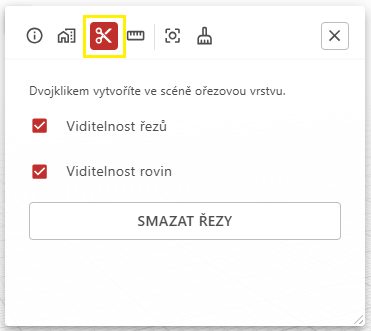
Parametry:
- callback - [function] - funkce, která je zavolána ve chvíli, kdy je akce ukončena - jako parametr dostane výsledek akce
=> result: {
     success [bool],
     error [string],
     errorCode [number],
     data [null] - je vždy null
   }
Příklad použití:
let cb = (result) => {
  console.warn("activate3DMainMenuClipping result");
  console.warn(result);
};
window.controlis.mapi.activate3DMainMenuClipping(cb);
Potenciální chyby: [99],[100],[109],[130],[138]
activate3DMainMenuFloors
Metoda aktivuje záložku s ovládáním podlaží v hlavním menu 3D režimu.
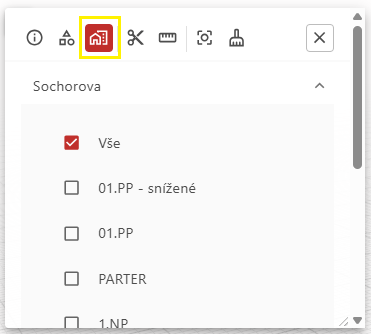
Parametry:
- callback - [function] - funkce, která je zavolána ve chvíli, kdy je akce ukončena - jako parametr dostane výsledek akce
=> result: {
     success [bool],
     error [string],
     errorCode [number],
     data [null] - je vždy null
   }
Příklad použití:
let cb = (result) => {
  console.warn("activate3DMainMenuFloors result");
  console.warn(result);
};
window.controlis.mapi.activate3DMainMenuFloors(cb);
Potenciální chyby: [99],[100],[109],[130],[138]
activate3DMainMenuInfoPage
Metoda aktivuje záložku se zobrazením popisných informací v hlavním menu 3D režimu.
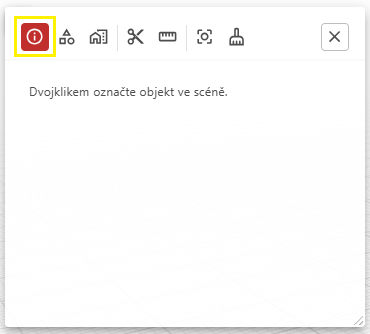
Parametry:
- callback - [function] - funkce, která je zavolána ve chvíli, kdy je akce ukončena - jako parametr dostane výsledek akce
=> result: {
     success [bool],
     error [string],
     errorCode [number],
     data [null] - je vždy null
   }
Příklad použití:
let cb = (result) => {
  console.warn("activate3DMainMenuInfoPage result");
  console.warn(result);
};
window.controlis.mapi.activate3DMainMenuInfoPage(cb);
Potenciální chyby: [99],[100],[109],[130],[138]
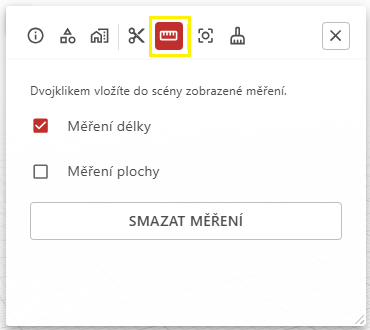
activate3DMainMenuMeasurement
Metoda aktivuje záložku s ovládáním podlaží v hlavním menu 3D režimu.
Parametry:
- callback - [function] - funkce, která je zavolána ve chvíli, kdy je akce ukončena - jako parametr dostane výsledek akce
=> result: {
     success [bool],
     error [string],
     errorCode [number],
     data [null] - je vždy null
   }
Příklad použití:
let cb = (result) => {
  console.warn("activate3DMainMenuMeasurement result");
  console.warn(result);
};
window.controlis.mapi.activate3DMainMenuMeasurement(cb);
Potenciální chyby: [99],[100],[109],[130],[138]
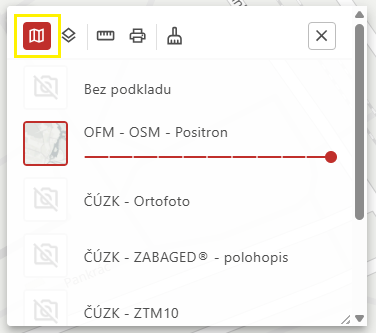
activateMainMenuBasemaps
Metoda aktivuje záložku s podkladovými mapami v hlavním menu.
Parametry:
- callback - [function] - funkce, která je zavolána ve chvíli, kdy je akce ukončena - jako parametr dostane výsledek akce
=> result: {
     success [bool],
     error [string],
     errorCode [number],
     data [null] - je vždy null
   }
Příklad použití:
let cb = (result) => {
  console.warn("activateMainMenuBasemaps result");
  console.warn(result);
};
window.controlis.mapi.activateMainMenuBasemaps(cb);
Potenciální chyby: [99],[100],[109],[138]
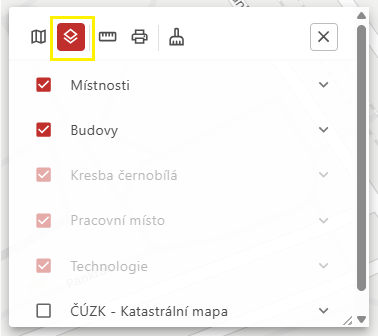
activateMainMenuLayers
Metoda aktivuje záložku s datovými hladinami v hlavním menu.
Parametry:
- callback - [function] - funkce, která je zavolána ve chvíli, kdy je akce ukončena - jako parametr dostane výsledek akce
=> result: {
     success [bool],
     error [string],
     errorCode [number],
     data [null] - je vždy null
   }
Příklad použití:
let cb = (result) => {
  console.warn("activateMainMenuLayers result");
  console.warn(result);
};
window.controlis.mapi.activateMainMenuLayers(cb);
Potenciální chyby: [99],[100],[109],[138]
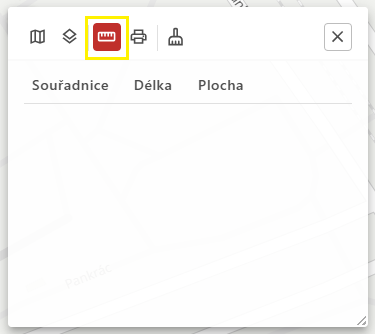
activateMainMenuMeasurement
Metoda aktivuje záložku s měřením v hlavním menu.
Parametry:
- callback - [function] - funkce, která je zavolána ve chvíli, kdy je akce ukončena - jako parametr dostane výsledek akce
=> result: {
     success [bool],
     error [string],
     errorCode [number],
     data [null] - je vždy null
   }
Příklad použití:
let cb = (result) => {
  console.warn("activateMainMenuMeasurement result");
  console.warn(result);
};
window.controlis.mapi.activateMainMenuMeasurement(cb);
Potenciální chyby: [99],[100],[109],[138]
activateMeasurementOfArea
Metoda aktivuje v modulu měření záložku pro měření plochy.
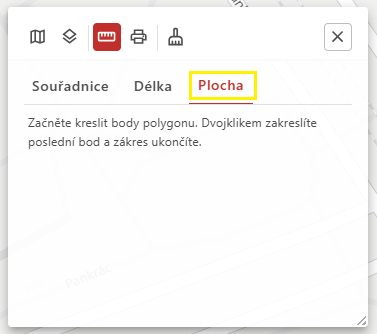
Parametry:
- polygonCoordinates - [array(array(array(number)))] - pole souřadnic polygonu v souřadném systému mapy (více zde) - pokud je hodnota vyplněna, v režimu měření plochy se rovnou vykreslí zadaný polygon - může být null a potom se aktivuje režim bez předvyplněného polygonu
- callback - [function] - funkce, která je zavolána ve chvíli, kdy je akce ukončena - jako parametr dostane výsledek akce
=> result: {
     success [bool],
     error [string],
     errorCode [number],
     data [null] - je vždy null
   }
Příklad použití:
let cb = (result) => {
  console.warn("activateMeasurementOfArea result");
  console.warn(result);
};
let polygonCoords = [[
  [1611075.7414578854, 6271119.621331776],
  [1611090.0734006888, 6270799.541275831],
  [1611305.052542741, 6270770.8773902245],
  [1611338.4937426157, 6270436.465391477],
  [1611496.1451134537, 6270412.578820137],
  [1611582.1367702747, 6270842.537104242],
  [1611381.489571026, 6271038.406989222],
  [1611381.489571026, 6271038.406989222]
]];
window.controlis.mapi.activateMeasurementOfArea(polygonCoords, cb);
Potenciální chyby: [99],[100],[109],[118],[138]
activateMeasurementOfLength
Metoda aktivuje v modulu měření záložku pro měření délky.
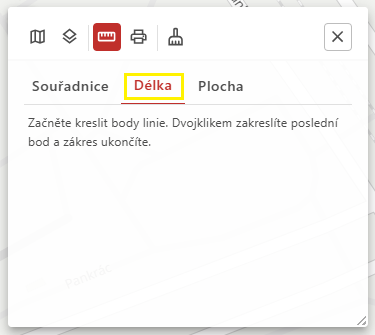
Parametry:
- lineStringCoordinates - [array(array(number))] - pole souřadnic linie v souřadném systému mapy (více zde) - pokud je hodnota vyplněna, v režimu měření délky se rovnou vykreslí zadaná linie - může být null a potom se aktivuje režim bez předvyplněné linie
- callback - [function] - funkce, která je zavolána ve chvíli, kdy je akce ukončena - jako parametr dostane výsledek akce
=> result: {
     success [bool],
     error [string],
     errorCode [number],
     data [null] - je vždy null
   }
Příklad použití:
let cb = (result) => {
  console.warn("activateMeasurementOfLength result");
  console.warn(result);
};
let lineStringCoords = [
  [1611142.6238576348, 6270331.364477584],
  [1611128.2919148314, 6270235.818192228],
  [1611290.7205999375, 6270159.381163943],
  [1611400.5988280973, 6270154.603849675],
  [1611472.2585421146, 6270235.818192228],
  [1611634.6872272207, 6270336.141791852],
  [1611701.5696269702, 6270570.230190976]
];
window.controlis.mapi.activateMeasurementOfLength(lineStringCoords, cb);
Potenciální chyby: [99],[100],[109],[118],[138]
activateMeasurementReadingCoordinates
Metoda aktivuje v modulu měření záložku pro vyčítání souřadnic.
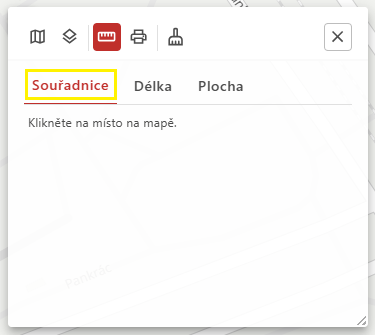
Parametry:
- point - [array(number)] - bod v souřadném systému mapy (více zde) - pokud je hodnota vyplněna, v režimu vyčítání souřadnic se rovnou vykreslí zadaný bod - může být null a potom se aktivuje režim bez předvyplněného bodu
- callback - [function] - funkce, která je zavolána ve chvíli, kdy je akce ukončena - jako parametr dostane výsledek akce
=> result: {
     success [bool],
     error [string],
     errorCode [number],
     data [null] - je vždy null
   }
Příklad použití:
let cb = (result) => {
  console.warn("activateMeasurementReadingCoordinates result");
  console.warn(result);
};
window.controlis.mapi.activateMeasurementReadingCoordinates([1611543.92, 6270742.21], cb);
Potenciální chyby: [99],[100],[109],[118],[138]
addCursor
Pomocí této funkce je možné v mapě na konkrétním místě zobrazit jednu z vybraných ikonek.
Parametry:
- coordinates - [array(number)] - bod v souřadném systému mapy (více zde) kam bude ikonka umístěna
- cursorType - [string] - název ikonky (hodnota z dostupných ikonek, viz níže)
- callback - [function] - funkce, která je zavolána ve chvíli, kdy je akce ukončena - jako parametr dostane výsledek akce
=> result: {
     success [bool],
     error [string],
     errorCode [number],
     data [null] - je vždy null
   }
Dostupné ikonky:
-
 cursorType =
arrows-in -
 cursorType =
arrows-out -
 cursorType =
crosshair -
 cursorType =
person -
 cursorType =
point -
 cursorType =
point-full -
 cursorType =
scope -
 cursorType =
scope-full -
 cursorType =
star
Příklad použití:
let cb = (result) => {
  console.warn("addCursor result");
  console.warn(result);
};
window.controlis.mapi.addCursor([1608302.77, 6453822.43], 'point-full', cb);
Potenciální chyby: [99],[100],[109],[118],[138]
addEventListener
Párová metoda pro removeEventListener. Společně umožňují reagovat a ukončit reagování na události z m.API.
Parametry:
- eventName - [string] - typ události na kterou chceme reagovat, seznam dostupných událostí následuje níže
- handler - [function] - funkce, která je zavolána ve chvíli, kdy dojde k navazované události - jako parametr dostane argument odpovídající typu události
- callback - [function] - funkce, která je zavolána ve chvíli, kdy je akce 'navazování' ukončena - jako parametr dostane výsledek akce
=> result: {
     success [bool],
     error [string],
     errorCode [number],
     data [string] - jednoznačný identifikátor (guid) příslušející danému handleru - je důležitý pro budoucí rušení handleru
   }
Podporované typy událostí:
- mapClicked - událost uživatelského kliknutí do mapy
- událost má argument tohoto typu:
{coordinates: Array[2], epsg: String, cancelExecution: Bool} epsgje označení souřadného systému odpovídajícího souřadnicím, napříkladEPSG:3857- příznak
cancelExecution, pokud se nastaví na true zamezí dalšímu zpracování události
- událost má argument tohoto typu:
- extentChanged - událost změny výřezu v mapě (spouští se při změně zoomu nebo při posunutí mapy myší)
- událost má argument tohoto typu:
{extent: Array[4]}
- událost má argument tohoto typu:
- layerVisibilityChanged - událost změny viditelnosti hladiny
- událost má argument tohoto typu:
{identifier: String, visibility: Bool} identifierpředstavuje identifikátor hladiny, nejedná se ale o guid
- událost má argument tohoto typu:
- layerOpacityChanged - událost změny průhlednosti hladiny
- událost má argument tohoto typu:
{identifier: String, opacity: Number} identifierpředstavuje identifikátor hladiny, nejedná se ale o guid
- událost má argument tohoto typu:
- itemsSelectedFromMap - událost, při které došlo k uživatelskému kliknutí do mapy nad objekty z datových hladin
- událost má argument tohoto typu:
{items: Array, cancelExecution: Bool} - příznak
cancelExecution, pokud se nastaví na true zamezí dalšímu zpracování události
- událost má argument tohoto typu:
- zoomChanged - událost změny aktuálního přiblížení
- událost má argument tohoto typu:
{zoom: Number, resolution: Number, scale: Number}
- událost má argument tohoto typu:
- fullscreenChanged - událost vystřelena při změně režimu pro fullscreen (mapa přes celou obrazovku)
- událost má argument tohoto typu:
{fullscreen: Bool}
- událost má argument tohoto typu:
- measurementCoordinatesFound - událost vystřelena při zákresu souřadnic přes modul měření
- událost má argument tohoto typu:
{wgs84: Array[2], lonLat: Array[2], pseudoMercator: Array[2], coordinates: Array[2]}
- událost má argument tohoto typu:
- measurementLengthMeasured - událost vystřelena při zákresu linie přes měření délky
- událost má argument tohoto typu:
{geometry: {type: String, coordinates: Array[Array[2]]}}
- událost má argument tohoto typu:
- measurementAreaMeasured - událost vystřelena při zákresu polygonu přes měření plochy
- událost má argument tohoto typu:
{geometry: {type: String, coordinates: Array[Array[Array[2]]]}}
- událost má argument tohoto typu:
- legendChanged - událost vystřelena při změně obsahu legendy
- událost má argument tohoto typu:
{items: Array} - více informací ke složení legendy u metody getCurrentLegend
- událost má argument tohoto typu:
- mapRotated - událost vystřelena při natočení mapy
- událost má argument tohoto typu:
{degrees: Number, radians: Number}
- událost má argument tohoto typu:
- floorChanged - událost vystřelena při změně podlaží (patra)
- událost má argument tohoto typu:
{floorId: Number/String}
- událost má argument tohoto typu:
- geometryEdited - událost vystřelena po ukončení editace geometrie
- událost má argument tohoto typu:
{type: String, oldCoordinates: Array, coordinates: Array, cancelled: Bool} typeje typ geometrie - může nabývat hodnotPoint,LineStringneboPolygoncoordinatesje obecné pole souřadnic odpovídající typu geometrie, může být null pokud je výsledkem prázdná geometrieoldCoordinatesje původní geometrie, může být null pokud je vytvářena geometrie novácancelledje příznak, zda došlo ke zrušení akce uživatelem
- událost má argument tohoto typu:
- featureGeometryEdited - událost vystřelena po ukončení editace geometrie objektu (featury)
- událost má argument tohoto typu:
{type: String, oldCoordinates: Array, coordinates: Array, cancelled: Bool, feature: Object} typeje typ geometrie - může nabývat hodnotPoint,LineStringneboPolygoncoordinatesje obecné pole souřadnic odpovídající typu geometrie, může být null pokud je výsledkem prázdná geometrieoldCoordinatesje původní geometrie, může být null pokud je vytvářena geometrie novácancelledje příznak, zda došlo ke zrušení akce uživatelem
- událost má argument tohoto typu:
- featureGeometrySaved - událost vystřelena po uložení (anebo neuložení) editované geometrie objektu (featury)
- událost má argument tohoto typu:
{cancelled: Bool, feature: Object, success: Bool, error: String, status: Number} successje příznak, zda bylo uložení objektu úspěšnéstatusje číselný kód reprezentující výsledek requestu (více k hodnotám zde) - vyplněno pokudsuccessje falseerrorje textový popis chyby která nastala při ukládání - vyplněno pokudsuccessje falsecancelledje příznak, zda došlo ke zrušení akce uživatelem
- událost má argument tohoto typu:
- itemsSelectedFrom3DScene - událost vystřelena po výběru objektu v 3D scéně
- událost má argument tohoto typu:
{items: Array, items3D: Array, cancelExecution: Bool} itemsje pole objektů z 2D světa reprezentujících vybrané 3D objekty - může býtnullanebo prázdné pole, pokud se nepodaří najít patřičné protějšky k 3D objektůmitems3Dje pole objektů z 3D modelu- příznak
cancelExecution, pokud se nastaví na true zamezí dalšímu zpracování události
- událost má argument tohoto typu:
- geometryDraftChanged - událost vystřelována v průběhu editace geometrie po každé změně
- událost má argument tohoto typu:
{type: String, coordinates: Array, vertexCount: Number} typeje typ editované geometriecoordinatesje pole reprezentující vertexy geometrievertexCountje aktuální počet vertexů
- událost má argument tohoto typu:
- mapStateChanged - událost vystřelena při změně stavu mapy
- událost má argument tohoto typu:
{center: Array[2], zoom: Number, resolution: Number, extent: Array[4], rotation: Number, floorId: Number/String } - pomocí této události je možné průběžně dostávat aktuální otisky nastavení mapy (lze použít například v metodě reloadStoredMapState)
- událost má argument tohoto typu:
var reactToChangeExtent1 = function(args) {
  console.info("EXTENT CHANGED HANDLER 1");
  console.info(args.extent);
}
var reactToChangeExtent2 = function(args) {
  console.info("EXTENT CHANGED HANDLER 2");
  console.info(args.extent);
}
var guid1 = null;
var guid2 = null;
window.controlis.mapi.addStateEventListener('extentChanged', reactToChangeExtent1, (result) => { guid1 = result.data });
window.controlis.mapi.addStateEventListener('extentChanged', reactToChangeExtent2, (result) => { guid2 = result.data });
...
// a později pokud chceme přestat reagovat na událost
window.controlis.mapi.removeStateEventListener('extentChanged', guid1);
Příklad použití mapClicked:
var startListeningToMapClicks = () => {
  let cb = (result) => {
    console.info("startListeningToMapClicks result");
    console.info(result);
    window.myMapClickEventHandlerGuid = result.data;
    document.getElementById("clicked-coordinates").innerText = `Start clicking in the map`;
  };
  let handleMapClicked = (args) => {
    document.getElementById("clicked-coordinates").innerText = `Last clicked: ${args.coordinates[0]}, ${args.coordinates[1]} (${args.epsg})`;
  }
  window.controlis.mapi.addEventListener("mapClicked", handleMapClicked, cb);
}
var stopListeningToMapClicks = () => {
  if(!window.myMapClickEventHandlerGuid) return;
  document.getElementById("clicked-coordinates").innerText = "";
  let cb = (result) => {
    console.info("stopListeningToMapClicks result");
    console.info(result);
    window.myMapClickEventHandlerGuid = null;
  };
  window.controlis.mapi.removeEventListener("mapClicked", window.myMapClickEventHandlerGuid, cb);
}
Příklad použití extentChanged:
var startListeningToExtentChange = () => {
  let cb = (result) => {
    console.info("startListeningToExtentChange result");
    console.info(result);
    window.myExtentChangeEventHandlerGuid = result.data;
    document.getElementById("clicked-coordinates").innerText = `Start panning the map`;
  };
  let handleExtentChanged = (args) => {
    document.getElementById("clicked-coordinates").innerText = `Current extent: ${args.extent[0]}, ${args.extent[1]}, ${args.extent[2]}, ${args.extent[3]}`;
  }
  window.controlis.mapi.addEventListener("extentChanged", handleExtentChanged, cb);
}
var stopListeningToExtentChange = () => {
  if(!window.myExtentChangeEventHandlerGuid) return;
  document.getElementById("clicked-coordinates").innerText = "";
  let cb = (result) => {
    console.info("stopListeningToExtentChange result");
    console.info(result);
    window.myExtentChangeEventHandlerGuid = null;
  };
  window.controlis.mapi.removeEventListener("extentChanged", window.myExtentChangeEventHandlerGuid, cb);
}
Příklad použití itemsSelectedFromMap:
var startListeningToItemsSelectedFromMap = () => {
  let cb = (result) => {
    console.info("startListeningToItemsSelectedFromMap result");
    console.info(result);
    window.myItemsSelectedFromMapEventHandlerGuid = result.data;
    document.getElementById("clicked-coordinates").innerText = `Start clicking in the map`;
  };
  let handleItemsSelectedFromMap = (args) => {
    console.info("SELECTED ITEMS");
    console.info(args.items);
    document.getElementById("clicked-coordinates").innerText = `Selected items: ${args.items.length}, more information in console`;
  }
  window.controlis.mapi.addEventListener("itemsSelectedFromMap", handleItemsSelectedFromMap, cb);
}
var stopListeningToItemsSelectedFromMap = () => {
  if(!window.myItemsSelectedFromMapEventHandlerGuid) return;
  document.getElementById("clicked-coordinates").innerText = "";
  let cb = (result) => {
    console.info("stopListeningToItemsSelectedFromMap result");
    console.info(result);
    window.myItemsSelectedFromMapEventHandlerGuid = null;
  };
  window.controlis.mapi.removeEventListener("itemsSelectedFromMap", window.myItemsSelectedFromMapEventHandlerGuid, cb);
}
Příklad použití featureGeometrySaved:
let handleItemsSelected = (args) => {
  if (!args || !args.items || !args.items.length) {
    window.controlis.mapi.showMessage("No editable item found.");
    return;
  }
  let itemToEdit = args.items.find(x => x._FID_ !== undefined && x._FID_ !== null);
  if (!itemToEdit) {
    window.controlis.mapi.showMessage("No editable item found");
    return;
  }
  // once item is selected, we stop listening to map selection
  window.controlis.mapi.removeEventListener("itemsSelectedFromMap", window.myEditClickedFeatureAndSaveHandlerGuid, (result) => {
    window.myEditClickedFeatureAndSaveHandlerGuid = null;
  });
  let handleGeometrySaved = (args) => {
    // once item is saved, we stop listening to item saving
    window.controlis.mapi.removeEventListener("featureGeometrySaved", window.myEditClickedFeatureAndSaveHandlerGuid, (result) => {
      window.myEditClickedFeatureAndSaveHandlerGuid = null;
    });
    // we show message according to the result of editing
    if (args.success) {
      window.controlis.mapi.showMessage("Item edited successfully.");
    }
    else if (args.cancelled) {
      window.controlis.mapi.showMessage("Edit mode cancelled.");
    }
    else {
      window.controlis.mapi.showMessage(`An error occured during editing: ${args.error} (${args.status})`);
    }
  }
  // we start listening to when feature is saved - this is fired even when the edit mode is cancelled by the user
  window.controlis.mapi.addEventListener("featureGeometrySaved", handleGeometrySaved, (result) => {
    if (result.success) {
      window.myEditClickedFeatureAndSaveHandlerGuid = result.data;
    }
  });
  // we invoke editing of the selected feature (awaiting saving)
  window.controlis.mapi.editFeatureGeometryAndSaveAfterwards(itemToEdit, (result) => {
    if (!result.success) {
      alert(result.error);
    }
  })
}
// we start listening to map selection
window.controlis.mapi.addEventListener("itemsSelectedFromMap", handleItemsSelected, (result) => {
  if (result.success) {
    window.myEditClickedFeatureAndSaveHandlerGuid = result.data;
    window.controlis.mapi.showMessage("In the map, click the item you want to edit.");
  }
});
Příklad použití geometryDraftChanged:
let cb = (result) => {
  if(result.success) {
    // store handler guid for later unsubscribing
    window.myGeometryDraftChangedHandlerGuid = result.data;
  }
};
let handleGeometryDraftChanged = (args) => {
  console.warn("geometryDraftChanged result");
  console.warn(args);
  window.controlis.mapi.showMessage(`Current geometry: ${args.type}, vertexes: ${args.vertexCount}`);
}
window.controlis.mapi.addEventListener("geometryDraftChanged", handleGeometryDraftChanged, cb);
Potenciální chyby: [99],[100],[109],[138]
clearCursorLayer
Metoda vyčistí hladinu s kurzory.
Parametry:
- callback - [function] - funkce, která je zavolána ve chvíli, kdy je akce ukončena - jako parametr dostane výsledek akce
=> result: {
     success [bool],
     error [string],
     errorCode [number],
     data [null] - je vždy null
   }
Příklad použití:
let cb = (result) => {
  console.warn("clearCursorLayer result");
  console.warn(result);
};
window.controlis.mapi.clearCursorLayer(cb);
Potenciální chyby: [99],[100],[109],[138]
clearDrawingLayer
Metoda vyčistí hladinu určenou pro kresby. Více o aplikačním kreslení u metody drawGeometry.
Parametry:
- callback - [function] - funkce, která je zavolána ve chvíli, kdy je akce ukončena - jako parametr dostane výsledek akce
=> result: {
     success [bool],
     error [string],
     errorCode [number],
     data [null] - je vždy null
   }
Příklad použití:
let cb = (result) => {
  console.warn("clearDrawingLayer result");
  console.warn(result);
};
window.controlis.mapi.clearDrawingLayer(cb);
Potenciální chyby: [99],[100],[109],[138]
clearLayerRestriction
Metoda zruší aktivní restrikci na hladině nastavenou pomocí metody setLayerRestriction
Parametry:
- layerIdentifier - [string] - unikátní identifikátor hladiny, nejedná se ale o guid
- callback - [function] - funkce, která je zavolána ve chvíli, kdy je akce ukončena - jako parametr dostane výsledek akce
=> result: {
     success [bool],
     error [string],
     errorCode [number],
     data [null] - je vždy null
   }
Příklad použití:
let cb = (result) => {
  console.warn("clearLayerRestriction result");
  console.warn(result);
};
window.controlis.mapi.clearLayerRestriction('PP_ROOM', cb);
Potenciální chyby: [99],[100],[109],[110],[138]
clearSelectionLayer
Metoda vyčistí hladinu se zvýrazněním prvků.
Parametry:
- callback - [function] - funkce, která je zavolána ve chvíli, kdy je akce ukončena - jako parametr dostane výsledek akce
=> result: {
     success [bool],
     error [string],
     errorCode [number],
     data [null] - je vždy null
   }
Příklad použití:
let cb = (result) => {
  console.info("clearSelectionLayer result");
  console.info(result);
};
window.controlis.mapi.clearSelectionLayer(cb);
Potenciální chyby: [99],[100],[109],[138]
collapse3DMenu
Metoda skryje 3D menu.
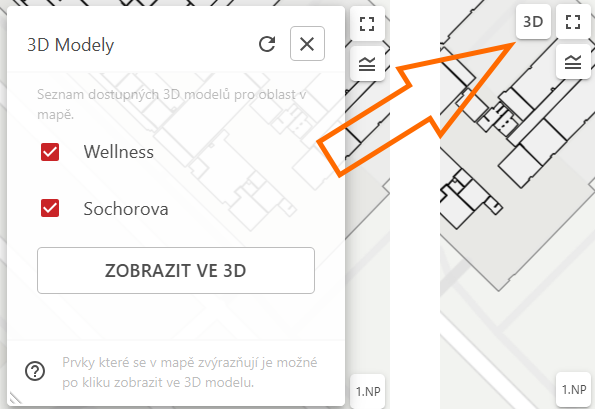
Parametry:
- callback - [function] - funkce, která je zavolána ve chvíli, kdy je akce ukončena - jako parametr dostane výsledek akce
=> result: {
     success [bool],
     error [string],
     errorCode [number],
     data [null] - je vždy null
   }
Příklad použití:
let cb = (result) => {
  console.info("collapse3DMenu result");
  console.info(result);
};
window.controlis.mapi.collapse3DMenu(cb);
Potenciální chyby: [99],[100],[109],[138]
collapseLegend
Metoda skryje legendu.
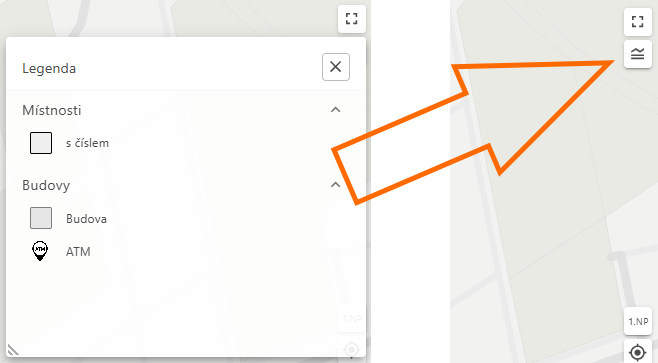
Parametry:
- callback - [function] - funkce, která je zavolána ve chvíli, kdy je akce ukončena - jako parametr dostane výsledek akce
=> result: {
     success [bool],
     error [string],
     errorCode [number],
     data [null] - je vždy null
   }
Příklad použití:
let cb = (result) => {
  console.info("collapseLegend result");
  console.info(result);
};
window.controlis.mapi.collapseLegend(cb);
Potenciální chyby: [99],[100],[109],[138]
collapseMainMenu
Metoda skryje hlavní panel.
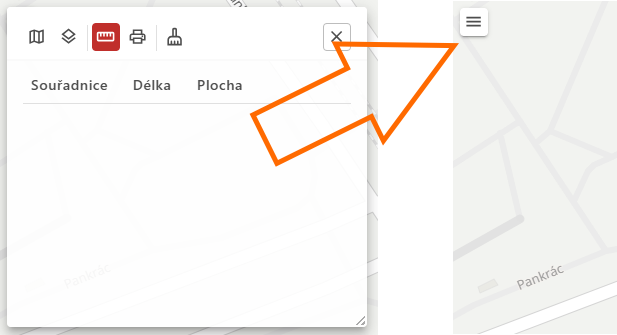
Parametry:
- callback - [function] - funkce, která je zavolána ve chvíli, kdy je akce ukončena - jako parametr dostane výsledek akce
=> result: {
     success [bool],
     error [string],
     errorCode [number],
     data [null] - je vždy null
   }
Příklad použití:
let cb = (result) => {
  console.warn("collapseMainMenu result");
  console.warn(result);
};
window.controlis.mapi.collapseMainMenu(cb);
Potenciální chyby: [99],[100],[109],[138]
disableTooltipForLayer
Metoda vypne zobrazování tooltipu pro zadanou hladinu. Funguje samozřejmě pouze na hladiny, u nichž je tooltip zapnutý přes nastavení hladin. Tooltip se přestane zobrazovat, ale barevné zvýraznění (hover) zůstává i nadále aktivní.
Parametry:
- layerIdentifier - [string] - unikátní identifikátor hladiny, nejedná se ale o guid
- callback - [function] - funkce, která je zavolána ve chvíli, kdy je akce ukončena - jako parametr dostane výsledek akce
=> result: {
     success [bool],
     error [string],
     errorCode [number],
     data [null] - je vždy null
   }
Jedná se o párovou metodu k enableTooltipForLayer
Příklad použití:
let cb = (result) => {
  console.warn("disableTooltipForLayer result");
  console.warn(result);
}
window.controlis.mapi.disableTooltipForLayer("PP_ROOM", cb);
Potenciální chyby: [99],[100],[109],[110],[138]
drawGeometry
Funkce pro libovolné aplikační kreslení do hladiny určené pro kresby.
Parametry:
- geometry - [object] - geometrie, kterou chceme zakreslit - řídí se specifikací pro typy geometrií
- style - [object] - objekt popisující styl vykreslení (bude vysvětleno níže) - může být null a potom se použije defaultní styl m.api
- callback - [function] - funkce, která je zavolána ve chvíli, kdy je akce ukončena - jako parametr dostane výsledek akce
=> result: {
     success [bool],
     error [string],
     errorCode [number],
     data [null] - je vždy null
   }
Tato funkce umožňuje mateřské aplikaci naplno využívat aplikační kreslení geometrií do mapové hladiny pro to určené (to znamená že tato hladina nijak nekoliduje s ostatními hladinami). Podporované geometrie jsou bod, linie, polygon, multibod, multilinie a multipolygon (více zde).
Mapovou hladinu určenou pro aplikační kreslení je možné vyčistit přes metodu clearDrawingLayer
Objekt style - pomocí druhého parametru je možné definovat, jak má vykreslovaná geometrie vypadat. Jedná se o jednoduché stylování obvodové čáry a výplně. Podporované vlastnosti stylovacího objektu:
- fill - barva výplně
- color - barva výplně (synonymum pro fill)
- stroke - barva obvodové čáry
- border - barva obvodové čáry (synonymum pro stroke)
Podporované hodnoty těchto vlastností:
- HTML-like zápis barev, čili například:
- 'red' nebo 'transparent'
- '#FF0000'
- 'rgba(255,0,0,0.5)'
- apod
Příklad použití:
let geometry1 = {
  type: 'Polygon',
  coordinates: [[
    [1608280.6926094594, 6453828.602025046],
    [1608275.9526179594, 6453824.533843365],
    [1608276.0645862625, 6453816.994644286],
    [1608282.4467795421, 6453812.627880462],
    [1608289.4261371053, 6453817.74109964],
    [1608288.0078719321, 6453825.952108538]
  ]]
};
let style1 = {
  fill: 'rgba(0,0,255,0.3)',
  stroke: 'black'
};
let geometry2 = {
  type: 'LineString',
  coordinates: [
    [1608278.378597861, 6453820.391016148],
    [1608279.572926428, 6453818.786137136],
    [1608282.8200072194, 6453818.898105439],
    [1608284.2382723927, 6453820.726921057]
  ]
};
let style2 = {
  color: 'red',
  border: 'orange'
};
window.controlis.mapi.drawGeometry(geometry1, style1, (result) => {
  if(result.success) {
    window.controlis.mapi.drawGeometry(geometry2, style2);
  }
});
Potenciální chyby: [99],[100],[109],[121],[138]
editFeatureGeometry
Pomocí této metody lze vyvolat editační režim geometrie zadaného objektu (featury).
Parametry:
- feature - [object] - objekt, jehož geometrii chceme editovat
- geometryTypeOrTypes - [string]/[array(string)] - povolený typ (typy) geometrie - podporované hodnoty jsou "Point", "LineString", "Polygon", "MultiPoint", "MultiLineString", "MultiPolygon" anebo pole obsahující tyto hodnoty (čili například ["LineString", "Polygon"])
- callback - [function] - funkce, která je zavolána ve chvíli, kdy je akce ukončena - jako parametr dostane výsledek akce
=> result: {
     success [bool],
     error [string],
     errorCode [number],
     data [null] - je vždy null
   }
Je zapotřebí, aby parametr feature byl zadán vždy. Dále je potřeba, aby buď tento parametr feature měl validní vlastnost _geometry (více k validním geometriím zde) anebo pokud tato vlastnost není vyplněna, tak musí být zadán parametr geometryTypeOrTypes který definuje povolené typy geometrie pro zakreslení.
Protože editační režim je asynchronní a závislý na uživateli, je dobré spárovat funkci editFeatureGeometry s posloucháním události featureGeometryEdited, pomocí čehož jsme schopni zjistit, kdy došlo k ukončení editace a s jakým výsledkem. Více v příkladech níže.
Příklad použití (zákres nové geometrie):
let feature = {
  id: 123,
  name: "MyFeature",
  _geometry: null
}
// enter the editing mode for point feature geometry
window.controlis.mapi.editFeatureGeometry(feature, 'Point', (result) => {
  if (result.success) {
    let handleFeatureGeometryEdited = (args) => {
      // stop listening for the 'featureGeometryEdited' event
      window.controlis.mapi.removeEventListener("featureGeometryEdited", window.myEditNewFeaturePointHandlerGuid, (result) => {
        window.myEditNewFeaturePointHandlerGuid = null;
      });
      if(args.cancelled || !args.coordinates) {
        // user cancelled the editing or provided no geometry
      }
      else {
        let newPointCoordinates = args.coordinates;
        // do something with the result
      }
    }
    // start listening for the 'featureGeometryEdited' event
    window.controlis.mapi.addEventListener("featureGeometryEdited", handleFeatureGeometryEdited, (result) => {
      if(result.success) {
        window.myEditNewFeaturePointHandlerGuid = result.data;
      }
    });
  }
});
Příklad použití (úprava stávající geometrie):
let feature = {
  id: 123,
  name: "MyFeature",
  _geometry: {
    type: 'Point',
    coordinates: [1608363.41, 6453853.49]
  }
}
// enter the editing mode for point feature geometry
window.controlis.mapi.editFeatureGeometry(feature, 'Point', (result) => {
  if (result.success) {
    let handleFeatureGeometryEdited = (args) => {
      // stop listening for the 'featureGeometryEdited' event
      window.controlis.mapi.removeEventListener("featureGeometryEdited", window.myEditNewFeaturePointHandlerGuid, (result) => {
        window.myEditNewFeaturePointHandlerGuid = null;
      });
      if(args.cancelled) {
        // user cancelled the editing
      }
      else if(!args.coordinates) {
        // user deleted the geometry
      }
      else {
        let newPointCoordinates = args.coordinates;
        // do something with the result
      }
    }
    // start listening for the 'featureGeometryEdited' event
    window.controlis.mapi.addEventListener("featureGeometryEdited", handleFeatureGeometryEdited, (result) => {
      if(result.success) {
        window.myEditNewFeaturePointHandlerGuid = result.data;
      }
    });
  }
});
Potenciální chyby: [99],[100],[109],[121],[122],[124],[125],[138]
editFeatureGeometryAndSaveAfterwards
Pomocí této metody lze vyvolat editační režim geometrie zadaného objektu (featury) s následným uložením do databáze.
Parametry:
- feature - [object] - objekt, jehož geometrii chceme editovat
- callback - [function] - funkce, která je zavolána ve chvíli, kdy je akce ukončena - jako parametr dostane výsledek akce
=> result: {
     success [bool],
     error [string],
     errorCode [number],
     data [null] - je vždy null
   }
Je zapotřebí, aby parametr feature byl zadán vždy. Dále je potřeba, aby tento parametr feature měl validní vlastnost _layer (identifikátor hladiny) a aby měl validní vlastnost _ITEM_IDENTIFIER_ (identifikátor prvku).
Protože editační režim je asynchronní a závislý na uživateli, je dobré spárovat funkci editFeatureGeometryAndSaveAfterwards s posloucháním události featureGeometrySaved, pomocí čehož jsme schopni zjistit, kdy došlo k uložení editace a s jakým výsledkem. Více v příkladech níže.
Příklad použití (editace prvku kliknutého v mapě):
let handleItemsSelected = (args) => {
  if (!args || !args.items || !args.items.length) {
    window.controlis.mapi.showMessage("No editable item found.");
    return;
  }
  let itemToEdit = args.items.find(x => x._FID_ !== undefined && x._FID_ !== null);
  if (!itemToEdit) {
    window.controlis.mapi.showMessage("No editable item found.");
  }
  // once item is selected, we stop listening to map selection
  window.controlis.mapi.removeEventListener("itemsSelectedFromMap", window.myEditClickedFeatureAndSaveHandlerGuid, (result) => {
    window.myEditClickedFeatureAndSaveHandlerGuid = null;
  });
  let handleGeometrySaved = (args) => {
    // once item is saved, we stop listening to item saving
    window.controlis.mapi.removeEventListener("featureGeometrySaved", window.myEditClickedFeatureAndSaveHandlerGuid, (result) => {
      window.myEditClickedFeatureAndSaveHandlerGuid = null;
    });
    // we show message according to the result of editing
    if (args.success) {
      window.controlis.mapi.showMessage("Item succesfully edited.");
    }
    else if (args.cancelled) {
      window.controlis.mapi.showMessage("Edit mode cancelled.");
    }
    else {
      window.controlis.mapi.showMessage(`An error occured during editing: ${args.error} (${args.status})`);
    }
  }
  // we start listening to when feature is saved - this is fired even when the edit mode is cancelled by the user
  window.controlis.mapi.addEventListener("featureGeometrySaved", handleGeometrySaved, (result) => {
    if (result.success) {
      window.myEditClickedFeatureAndSaveHandlerGuid = result.data;
    }
  });
  // we invoke editing of the selected feature (awaiting saving)
  window.controlis.mapi.editFeatureGeometryAndSaveAfterwards(itemToEdit, (result) => {
    if (!result.success) {
      alert(result.error);
    }
  })
}
// we start listening to map selection
window.controlis.mapi.addEventListener("itemsSelectedFromMap", handleItemsSelected, (result) => {
  if (result.success) {
    window.myEditClickedFeatureAndSaveHandlerGuid = result.data;
    window.controlis.mapi.showMessage("Click the item in map that you want to edit.");
  }
});
Potenciální chyby: [99],[100],[109],[110],[124],[126],[127],[128],[138]
editFeatureGeometryByIdAndSaveAfterwards
Pomocí této metody lze vyvolat editační režim geometrie objektu dle jeho identifikátoru a identifikátoru hladiny s následným uložením do databáze.
Parametry:
- layerIdentifier - [string] - unikátní identifikátor hladiny, nejedná se ale o guid
- itemIdentifier - [number]/[string] - unikátní identifikátor objektu v systému mateřské aplikace dle kterého se dá objekt najít
- callback - [function] - funkce, která je zavolána ve chvíli, kdy je akce ukončena - jako parametr dostane výsledek akce
=> result: {
     success [bool],
     error [string],
     errorCode [number],
     data [null] - je vždy null
   }
Unikátní identifikátor objektu bývá většinou ID prvku v mateřské aplikaci, přes který je prvek provázán do databáze m.API
Příklad použití:
let roomAfmId = 33174;
window.controlis.mapi.editFeatureGeometryByIdAndSaveAfterwards("PP_ROOM", roomAfmId, (result) => {
  let handleGeometrySaved = (args) => {
    // once item is saved, we stop listening to item saving
    window.controlis.mapi.removeEventListener("featureGeometrySaved", window.myEditClickedFeatureAndSaveHandlerGuid, (result) => {
      window.myEditClickedFeatureAndSaveHandlerGuid = null;
    });
    // we show message according to the result of editing
    if(args.success) {
      window.controlis.mapi.showMessage("Item edited successfully.");
    }
    else if(args.cancelled) {
      window.controlis.mapi.showMessage("Edit mode cancelled.");
    }
    else {
      window.controlis.mapi.showMessage(`An error occured during editing: ${args.error} (${args.status})`);
    }
  }
  // we start listening to when feature is saved - this is fired even when the edit mode is cancelled by the user
  window.controlis.mapi.addEventListener("featureGeometrySaved", handleGeometrySaved, (result) => {
    if(result.success) {
      window.myEditClickedFeatureAndSaveHandlerGuid = result.data;
    }
  });
});
Potenciální chyby: [99],[100],[109],[110],[128],[138]
editGeometry
Pomocí této metody lze vyvolat editační režim zadané geometrie.
Parametry:
- geometry - [object] - geometrie, kterou chceme editovat - musí se jednat o validní geometrii (více k validním geometriím zde) anebo může být null, pokud chceme geometrii teprve vytvořit
- geometryTypeOrTypes - [string]/[array(string)] - povolený typ (typy) geometrie - podporované hodnoty jsou "Point", "LineString", "Polygon", "MultiPoint", "MultiLineString", "MultiPolygon" anebo pole obsahující tyto hodnoty (čili například ["LineString", "Polygon"])
- callback - [function] - funkce, která je zavolána ve chvíli, kdy je akce ukončena - jako parametr dostane výsledek akce
=> result: {
     success [bool],
     error [string],
     errorCode [number],
     data [null] - je vždy null
   }
Pokud není vyplněn parametr geometry (je null), musí být zadán parametr geometryTypeOrTypes který definuje povolené typy geometrie pro zakreslení.
Protože editační režim je asynchronní a závislý na uživateli, je dobré spárovat funkci editGeometry s posloucháním události geometryEdited, pomocí čehož jsme schopni zjistit, kdy došlo k ukončení editace a s jakým výsledkem. Více v příkladech níže.
Příklad použití (zákres nové geometrie):
// enter the editing mode for polygon geometry
window.controlis.mapi.editGeometry(null, 'Polygon', (result) => {
  if (result.success) {
    let handleGeometryEdited = (args) => {
      // stop listening for the 'geometryEdited' event
      window.controlis.mapi.removeEventListener("geometryEdited", window.myEditNewPolygonHandlerGuid, (result) => {
        window.myEditNewPolygonHandlerGuid = null;
      });
      if(args.cancelled || !args.coordinates) {
        // user cancelled the editing or provided no geometry
      }
      else {
        let newPolygonCoordinates = args.coordinates;
        // do something with the result
      }
    }
    // start listening for the 'geometryEdited' event
    window.controlis.mapi.addEventListener("geometryEdited", handleGeometryEdited, (result) => {
      window.myEditNewPolygonHandlerGuid = result.data;
    });
  }
});
Příklad použití (úprava stávající geometrie):
let geometry = {
  type: 'Polygon',
  coordinates: [[
    [1606775.18, 6455874.16],
    [1606450.32, 6455339.11],
    [1606789.51, 6454933.03],
    [1607401, 6454980.81],
    [1607577.76, 6455405.99],
    [1607233.8, 6455797.73]
  ]]
};
// enter the editing mode for existing polygon geometry
window.controlis.mapi.editGeometry(geometry, 'Polygon', (result) => {
  if (result.success) {
    let handleGeometryEdited = (args) => {
      // stop listening for the 'geometryEdited' event
      window.controlis.mapi.removeEventListener("geometryEdited", window.myEditExistingPolygonHandlerGuid, (result) => {
        window.myEditExistingPolygonHandlerGuid = null;
      });
      if(args.cancelled) {
        // user cancelled the editing
      }
      else if(!args.coordinates) {
        // user deleted the geometry
      }
      else {
        let newPointCoordinates = args.coordinates;
        // do something with the result
      }
    }
    // start listening for the 'geometryEdited' event
    window.controlis.mapi.addEventListener("geometryEdited", handleGeometryEdited, (result) => {
      window.myEditExistingPolygonHandlerGuid = result.data;
    });
  }
});
Potenciální chyby: [99],[100],[109],[121],[122],[123],[138]
enableTooltipForLayer
Metoda zapne zobrazování tooltipu pro zadanou hladinu. Funguje pouze na hladiny, u nichž je tooltip zapnutý přes nastavení hladin a momentálně je vypnutý přes metodu disableTooltipForLayer. Tooltip se začne znovu zobrazovat.
Parametry:
- layerIdentifier - [string] - unikátní identifikátor hladiny, nejedná se ale o guid
- callback - [function] - funkce, která je zavolána ve chvíli, kdy je akce ukončena - jako parametr dostane výsledek akce
=> result: {
     success [bool],
     error [string],
     errorCode [number],
     data [null] - je vždy null
   }
Jedná se o párovou metodu k disableTooltipForLayer
Při použití na hladinu, která nemá zapnutý tooltip přes nastavení hladin, nemá tato metoda žádný efekt.
Příklad použití:
let cb = (result) => {
  console.warn("enableTooltipForLayer result");
  console.warn(result);
}
window.controlis.mapi.enableTooltipForLayer("PP_ROOM", cb);
Potenciální chyby: [99],[100],[109],[110],[138]
executeEncrypted
Speciální metoda pro kryptované volání metod. Od verze 1.2.0 je možné klientské přihlášení nastavit tak, aby povolovalo pouze kryptované volání metod. Metody poté nelze volat napřímo, ale je zapotřebí namísto toho použít tuto metodu, do které přijde skutečně zamýšlené volání zakryptované. Pro případné útočníky je potom mnohem složitější aplikaci m.API zneužít přes webový prohlížeč.
Parametry:
- encryptedString - [string] - zakryptovaná skutečná funkce, kterou chceme volat včetně parametrů
- callback - [function] - funkce, která je zavolána ve chvíli, kdy je akce ukončena - jako parametr dostane výsledek akce
=> result: {
     success [bool],
     error [string],
     errorCode [number],
     data [null] - je vždy null
   }
- eventHandler - [function] - funkce, která je zavolána ve chvíli, kdy je vystřelena událost na kterou se navazujeme přes metodu
addEventListener
Algoritmus pro kryptování skutečné cílené funkce (abychom získali parametr encryptedString) není veřejný. Jeho implementaci je možné provést různými způsoby, v různých částech aplikace. S analýzou vašich potřeb a případnou implementací vám vždy sofistikovaně pomůžou konzultanti nebo programátoři společnosti Controlis
Volání:
let cb = (result) => {
  console.info("setProjectAction result");
  console.info(result);
};
window.controlis.mapi.setProject("3d4f8b9f-1e26-4b7b-9c79-f8a3d5b6c2e1", cb);
se kryptovaným způsobem volá takto:
let cb = (result) => {
  console.info("setProjectAction result");
  console.info(result);
};
let jsonParams = {
  method: "setProject",
  params: ["3d4f8b9f-1e26-4b7b-9c79-f8a3d5b6c2e1"]
};
let encryptedString = myEncryptMethod(jsonParams);
window.controlis.mapi.executeEncrypted(encryptedString, cb);
Volání:
window.controlis.mapi.lockMap((result) => {
  console.info("lockMap result");
  console.info(result);
});
se kryptovaným způsobem volá takto:
let jsonParams = {
  method: "lockMap",
  params: []
};
let encryptedString = myEncryptMethod(jsonParams);
window.controlis.mapi.executeEncrypted(encryptedString, (result) => {
  console.info("lockMap result");
  console.info(result);
});
Volání:
let cb = (result) => {
  window.myMapClickEventHandlerGuid = result.data;
  alert(`Start clicking in the map`);
};
let handleMapClicked = (args) => {
  document.getElementById("clicked-coordinates").innerText = `Last clicked: ${args.coordinates[0]}, ${args.coordinates[1]} (${args.epsg})`;
};
window.controlis.mapi.addEventListener("mapClicked", handleMapClicked, cb);
se kryptovaným způsobem volá takto:
let cb = (result) => {
  window.myMapClickEventHandlerGuid = result.data;
  alert(`Start clicking in the map`);
};
let handleMapClicked = (args) => {
  document.getElementById("clicked-coordinates").innerText = `Last clicked: ${args.coordinates[0]}, ${args.coordinates[1]} (${args.epsg})`;
};
let jsonParams = {
  method: "addEventListener",
  params: ["mapClicked"]
};
let encryptedString = myEncryptMethod(jsonParams);
window.controlis.mapi.executeEncrypted(encryptedString, cb, handleMapClicked);
Potenciální chyby: [99],[100],[109],[110],[111],[112],[113],[114],[115],[116],[117],[118],[119],[120],[121],[122],[123],[124],[125],[126],[127],[128],[129],[130],[131],[132],[133],[134],[135],[136],[137],[139],[140]
exitEditMode
Metoda vypne editační režim, pokud je aktivní.
Parametry:
- callback - [function] - funkce, která je zavolána ve chvíli, kdy je akce ukončena - jako parametr dostane výsledek akce
=> result: {
     success [bool],
     error [string],
     errorCode [number],
     data [null] - je vždy null
   }
Příklad použití:
let cb = (result) => {
  console.info("exitEditMode result");
  console.info(result);
};
window.controlis.mapi.exitEditMode(cb);
Potenciální chyby: [99],[100],[109],[138]
expand3DMenu
Metoda zobrazí 3D menu.
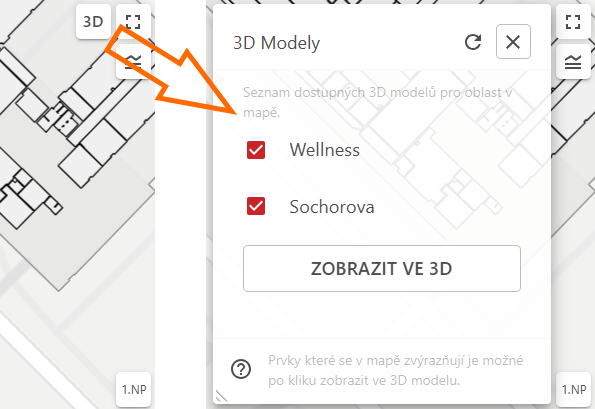
Parametry:
- callback - [function] - funkce, která je zavolána ve chvíli, kdy je akce ukončena - jako parametr dostane výsledek akce
=> result: {
     success [bool],
     error [string],
     errorCode [number],
     data [null] - je vždy null
   }
Příklad použití:
let cb = (result) => {
  console.info("expand3DMenu result");
  console.info(result);
};
window.controlis.mapi.expand3DMenu(cb);
Potenciální chyby: [99],[100],[109],[138]
expandLegend
Metoda zobrazí legendu.
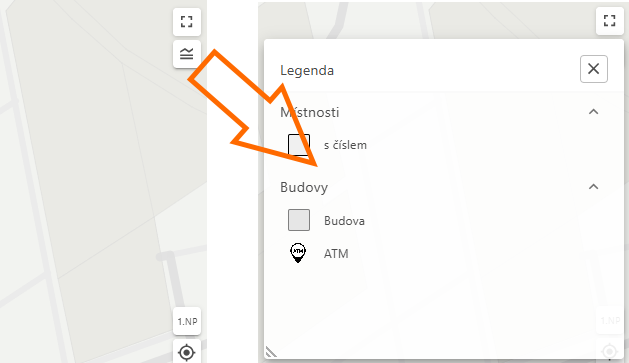
Parametry:
- callback - [function] - funkce, která je zavolána ve chvíli, kdy je akce ukončena - jako parametr dostane výsledek akce
=> result: {
     success [bool],
     error [string],
     errorCode [number],
     data [null] - je vždy null
   }
Příklad použití:
let cb = (result) => {
  console.info("expandLegend result");
  console.info(result);
};
window.controlis.mapi.expandLegend(cb);
Potenciální chyby: [99],[100],[109],[138]
expandMainMenu
Metoda zobrazí hlavní menu.
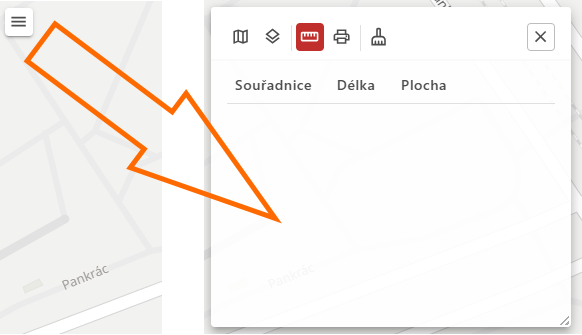
Parametry:
- callback - [function] - funkce, která je zavolána ve chvíli, kdy je akce ukončena - jako parametr dostane výsledek akce
=> result: {
     success [bool],
     error [string],
     errorCode [number],
     data [null] - je vždy null
   }
Příklad použití:
let cb = (result) => {
  console.warn("expandMainMenu result");
  console.warn(result);
};
window.controlis.mapi.expandMainMenu(cb);
Potenciální chyby: [99],[100],[109],[138]
forceRefreshItemInLayer
Metoda vynutí znovu-načtení objektu dle jeho identifikátoru a jeho překreslení v mapě.
Parametry:
- layerIdentifier - [string] - unikátní identifikátor hladiny, nejedná se ale o guid
- itemIdentifier - [number]/[string] - unikátní identifikátor objektu v systému mateřské aplikace dle kterého se dá objekt najít
- callback - [function] - funkce, která je zavolána ve chvíli, kdy je akce ukončena - jako parametr dostane výsledek akce
=> result: {
     success [bool],
     error [string],
     errorCode [number],
     data [null] - je vždy null
   }
Unikátní identifikátor objektu bývá většinou ID prvku v mateřské aplikaci, přes který je prvek provázán do databáze m.API
Příklad použití:
let roomAfmId = 33229;
let cb = (result) => {
  console.warn("forceRefreshItemInLayer result");
  console.warn(result);
};
window.controlis.mapi.forceRefreshItemInLayer("PP_ROOM", roomAfmId, cb);
Potenciální chyby: [99],[100],[109],[110],[138]
forceRefreshLayer
Metoda vynutí znovu-načtení a překreslení hladiny.
Parametry:
- layerIdentifier - [string] - unikátní identifikátor hladiny, nejedná se ale o guid
- callback - [function] - funkce, která je zavolána ve chvíli, kdy je akce ukončena - jako parametr dostane výsledek akce
=> result: {
     success [bool],
     error [string],
     errorCode [number],
     data [null] - je vždy null
   }
Příklad použití:
let cb = (result) => {
  console.warn("forceRefreshLayer result");
  console.warn(result);
};
window.controlis.mapi.forceRefreshLayer('PP_ROOM', cb);
Potenciální chyby: [99],[100],[109],[110],[138]
getAvailableBasemaps
Metoda pro získání všech podkladových hladin dostupných v aktuálním projektu.
Parametry:
- callback - [function] - funkce, která je zavolána ve chvíli, kdy je akce ukončena - jako parametr dostane výsledek akce
=> result: {
     success [bool],
     error [string],
     errorCode [number],
     data [object({ basemaps: array(object) })] - v případě úspěchu obsahuje pole dostupných podkladových hladin pro aktuální projekt
   }
Objekty z kolekce basemaps mají následující vlastnosti:
- identifier - jednoznačný identifikátor hladiny
- description - podrobnější popis hladiny
- image - obrázek pro grafickou představu o hladině
- typeLayer - implementační typ hladiny (WMS, WMTS, XYZ, MVT, VECTOR, WEBGL)
Příklad použití:
let cb = (result) => {
  if(result.success) {
    let str = '';
    for(let basemap of result.data.basemaps) {
      if(str.length) {
        str = `${str}, ${basemap.identifier} (${basemap.description})`;
      }
      else {
        str = `Basemaps: ${basemap.identifier} (${basemap.description})`;
      }
    }
    console.info(str);
  }
};
window.controlis.mapi.getAvailableBasemaps(cb);
Potenciální chyby: [99],[100],[116],[138]
getAvailableFloors
Metoda pro získání všech pater (podlaží) dostupných v aktuálním projektu.
Parametry:
- callback - [function] - funkce, která je zavolána ve chvíli, kdy je akce ukončena - jako parametr dostane výsledek akce
=> result: {
     success [bool],
     error [string],
     errorCode [number],
     data [object({ floors: array(object) })] - v případě úspěchu obsahuje pole dostupných podlaží pro aktuální projekt
   }
Objekty z kolekce floors mají vlastnosti floorId (důležitá hodnota pro další práci s podlažími, například pro metodu setFloor) a caption.
Příklad použití:
let cb = (result) => {
  let str = '';
  for (let floor of result.data.floors) {
    if (str.length) {
      str = `${str}, ${floor.caption} (id ${floor.floorId})`;
    }
    else {
      str = `Floors: ${floor.caption} (id ${floor.floorId})`;
    }
  }
  document.getElementById("floors-list").innerText = str;
};
window.controlis.mapi.getAvailableFloors(cb);
Potenciální chyby: [99],[100],[116],[138]
getAvailableLanguages
Metoda pro získání všech podporovaných jazykových mutací.
Parametry:
- callback - [function] - funkce, která je zavolána ve chvíli, kdy je akce ukončena - jako parametr dostane výsledek akce
=> result: {
     success [bool],
     error [string],
     errorCode [number],
     data [object({ languages: array(string) })] - v případě úspěchu obsahuje pole dostupných jazyků
   }
Řetězce z kolekce languages jsou zkratkami pro jednotlivé jazyky (viz https://en.wikipedia.org/wiki/List_of_ISO_639_language_codes)
- například
cs(čeština) neboen(angličtina) apod.
Příklad použití:
let cb = (result) => {
  if(result.success) {
    let str = '';
    for(let lang of result.data.languages) {
      if(str.length) {
        str = `${str}, ${lang}`;
      }
      else {
        str = `Languages: ${lang}`;
      }
    }
    console.info(str);
  }
};
window.controlis.mapi.getAvailableLanguages(cb);
Potenciální chyby: [99],[100],[138]
getAvailableLayers
Metoda pro získání všech datových hladin dostupných v aktuálním projektu.
Parametry:
- callback - [function] - funkce, která je zavolána ve chvíli, kdy je akce ukončena - jako parametr dostane výsledek akce
=> result: {
     success [bool],
     error [string],
     errorCode [number],
     data [object({ layers: array(object) })] - v případě úspěchu obsahuje pole dostupných datových hladin pro aktuální projekt
   }
Objekty z kolekce layers mají následující vlastnosti:
- identifier - jednoznačný identifikátor hladiny
- description - podrobnější popis hladiny
- typeLayer - implementační typ hladiny (WMS, WMTS, XYZ, MVT, VECTOR, WEBGL)
- minZoom - spodní hranice (maximální oddálení) pro viditelnost hladiny v mapě
- maxZoom - horní hranice (maximální přiblížení) pro viditelnost hladiny v mapě
Příklad použití:
let cb = (result) => {
  if(result.success) {
    let str = '';
    for(let layer of result.data.layers) {
      if(str.length) {
        str = `${str}, ${layer.identifier} (${layer.description})`;
      }
      else {
        str = `Layers: ${layer.identifier} (${layer.description})`;
      }
    }
    console.info(str);
  }
};
window.controlis.mapi.getAvailableLayers(cb);
Potenciální chyby: [99],[100],[116],[138]
getCurrentFloor
Metoda získá aktuální patro (podlaží) nastavené v m.API.
Parametry:
- callback - [function] - funkce, která je zavolána ve chvíli, kdy je akce ukončena - jako parametr dostane výsledek akce
=> result: {
     success [bool],
     error [string],
     errorCode [number],
     data [object({ floor: object })] - v případě úspěchu obsahuje objekt reprezentující aktuální podlaží
   }
Objekt floor má vlastnosti floorId (důležitá hodnota pro další práci s podlažími, například pro metodu setFloor) a caption.
Příklad použití:
let cb = (result) => {
  let str = result.data.floor ? `Current floor: ${result.data.floor.caption} (${result.data.floor.floorId})` : '';
  document.getElementById("current-floor-div").innerText = str;
};
window.controlis.mapi.getCurrentFloor(cb);
Potenciální chyby: [99],[100],[116],[138]
getCurrentLegend
Metoda pro získání objektové reprezentace aktuální legendy. Legenda obsahuje jen viditelné hladiny.
Parametry:
- callback - [function] - funkce, která je zavolána ve chvíli, kdy je akce ukončena - jako parametr dostane výsledek akce
=> result: {
     success [bool],
     error [string],
     errorCode [number],
     data [object({ legend: array(object) })] - v případě úspěchu obsahuje objekt reprezentující aktuální legendu
   }
Objekt legend má vlastnosti:
- id - unikátní identifikátor hladiny, nejedná se ale o guid
- label - lidsky čitelný název hladiny
- items - pole stylů (viz níže)
Objekt pro styl má vlastnosti:
- type - typ obrázku, který daný styl reprezentuje v legendě:
text- ikonka T (jako text)icon- obrázek (kde známe zdroj nebo base64 kód)square- čtverečektriangle- trojúhelníčekcircle- kolečkoline- čára
- label - text popisující styl
- fill - barva výplně
- stroke - barva hranice
- strokeThickness - tloušťka hranice
- lineThickness - tloušťka čáry (validní pro typ
line) - src - zdroj obrázku (validní pro typ
icon)
Příklad použití:
let cb = (result) => {
  console.warn("getCurrentLegend result");
  console.warn(result);
  // here you can use result.data.legend for drawing your own legend, or any other purpose
};
window.controlis.mapi.getCurrentLegend(cb);
Potenciální chyby: [99],[100],[116],[138]
getCurrentZoom
Metoda pro získání aktuálního přiblížení v mapě.
Parametry:
- callback - [function] - funkce, která je zavolána ve chvíli, kdy je akce ukončena - jako parametr dostane výsledek akce
=> result: {
     success [bool],
     error [string],
     errorCode [number],
     data [object({ zoom: number })] - v případě úspěchu obsahuje aktuální přiblížení mapy (číslo)
   }
Příklad použití:
let cb = (result) => {
  if(result.success) {
    document.getElementById("zoom-indicator").innerText = `Current zoom: ${result.data.zoom}`;
  }
  else {
    document.getElementById("zoom-indicator").innerText = '';
  }
};
window.controlis.mapi.getCurrentZoom(cb);
Potenciální chyby: [99],[100],[109],[138]
getLayerQueryable
Metoda zjistí, zda je daná hladina dotazovatelná.
Parametry:
- layerIdentifier - [string] - unikátní identifikátor hladiny, nejedná se ale o guid
- callback - [function] - funkce, která je zavolána ve chvíli, kdy je akce ukončena - jako parametr dostane výsledek akce
=> result: {
     success [bool],
     error [string],
     errorCode [number],
     data [object({ queryable: bool })] - v případě úspěchu obsahuje hodnotu true/false zda je hladina dotazovatelná
   }
Co přesně znamená, zda je hladina dotazovatelná?
- objekty z dané hladiny mohou figurovat v události
itemsSelectedFromMap(více viz addEventListener) - pokud je nastaven na hladině
toolTip, zobrazuje se při přejíždění myší nad objekty z dané hladiny
Defaultní hodnota vlastnosti queryable je součástí nastavení projektu
Příklad použití:
let cb = (result) => {
  if(result.success) {
    document.getElementById("clicked-coordinates").innerText = `ROOMS queryable: ${result.data.queryable}`;
  }
}
window.controlis.mapi.getLayerQueryable("PP_ROOM", cb);
Potenciální chyby: [99],[100],[109],[110],[138]
getProjects
Metoda pro získání všech projektů dostupných aktuálně přihlášenému uživateli.
Parametry:
- callback - [function] - funkce, která je zavolána ve chvíli, kdy je akce ukončena - jako parametr dostane výsledek akce
=> result: {
     success [bool],
     error [string],
     errorCode [number],
     data [object({ projects: array(object) })] - v případě úspěchu obsahuje pole dostupných projektů pro daného uživatele
   }
Příklad použití:
let cb = (result) => {
  let str = '';
  for(let project of result.data.projects) {
    if(str.length) {
      str = `${str}, ${project.name}`;
    }
    else {
      str = `Projects: ${project.name}`;
    }
  }
  console.info(`Available projects: ${str}`);
};
window.controlis.mapi.getProjects(cb);
Potenciální chyby: [99],[100],[138]
getStylesForLayer
Metoda získá dostupné styly pro zadanou hladinu.
Parametry:
- layerIdentifier - [string] - unikátní identifikátor hladiny, nejedná se ale o guid
- callback - [function] - funkce, která je zavolána ve chvíli, kdy je akce ukončena - jako parametr dostane výsledek akce
=> result: {
     success [bool],
     error [string],
     errorCode [number],
     data [object({ styles: array(object) })] - v případě úspěchu obsahuje pole stylů pro danou hladinu
   }
Objekty z kolekce styles mají následující vlastnosti:
- id - identifikátor stylu - důležitý například pro funkci setLayerStyle
- name - název stylu
Příklad použití:
let cb = (result) => {
  console.warn("getStylesForLayer result");
  console.warn(result);
  let roomStyleItems = result.data.styles;
  // here you can do something with the available styles, for example show them in a combo box
};
window.controlis.mapi.getStylesForLayer('PP_ROOM', cb);
Potenciální chyby: [99],[100],[116],[138]
hide3DCategories
Metoda skryje modul pro ovládání kategorií v hlavním menu 3D režimu.
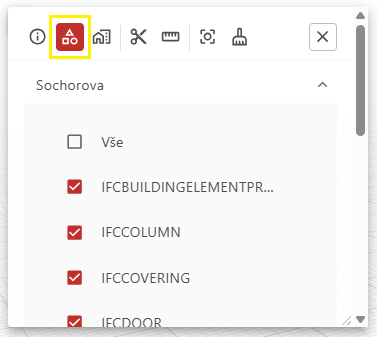
Parametry:
- callback - [function] - funkce, která je zavolána ve chvíli, kdy je akce ukončena - jako parametr dostane výsledek akce
=> result: {
     success [bool],
     error [string],
     errorCode [number],
     data [null] - je vždy null
   }
Jedná se o párovou metodu k show3DCategories
Příklad použití:
let cb = (result) => {
  console.warn("hide3DCategories result");
  console.warn(result);
};
window.controlis.mapi.hide3DCategories(cb);
Potenciální chyby: [99],[100],[109],[130],[138]
hide3DClearScene
Metoda skryje tlačítko pro vyčištění 3D scény v hlavním menu 3D režimu.
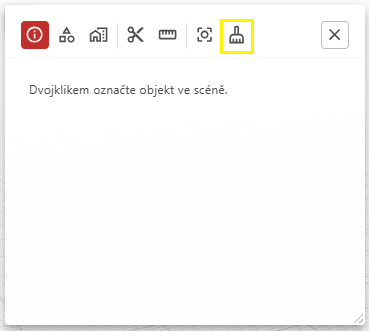
Parametry:
- callback - [function] - funkce, která je zavolána ve chvíli, kdy je akce ukončena - jako parametr dostane výsledek akce
=> result: {
     success [bool],
     error [string],
     errorCode [number],
     data [null] - je vždy null
   }
Jedná se o párovou metodu k show3DClearScene
Příklad použití:
let cb = (result) => {
  console.warn("hide3DClearScene result");
  console.warn(result);
};
window.controlis.mapi.hide3DClearScene(cb);
Potenciální chyby: [99],[100],[109],[130],[138]
hide3DClipping
Metoda skryje modul pro ovládání řezů v hlavním menu 3D režimu.
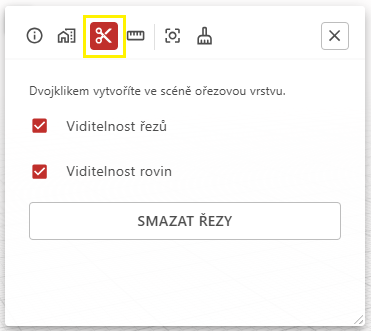
Parametry:
- callback - [function] - funkce, která je zavolána ve chvíli, kdy je akce ukončena - jako parametr dostane výsledek akce
=> result: {
     success [bool],
     error [string],
     errorCode [number],
     data [null] - je vždy null
   }
Jedná se o párovou metodu k show3DClipping
Příklad použití:
let cb = (result) => {
  console.warn("hide3DClipping result");
  console.warn(result);
};
window.controlis.mapi.hide3DClipping(cb);
Potenciální chyby: [99],[100],[109],[130],[138]
hide3DFloors
Metoda skryje modul pro ovládání podlaží v hlavním menu 3D režimu.
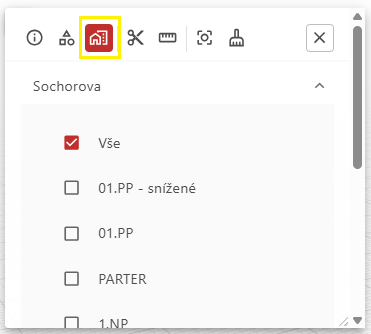
Parametry:
- callback - [function] - funkce, která je zavolána ve chvíli, kdy je akce ukončena - jako parametr dostane výsledek akce
=> result: {
     success [bool],
     error [string],
     errorCode [number],
     data [null] - je vždy null
   }
Jedná se o párovou metodu k show3DFloors
Příklad použití:
let cb = (result) => {
  console.warn("hide3DFloors result");
  console.warn(result);
};
window.controlis.mapi.hide3DFloors(cb);
Potenciální chyby: [99],[100],[109],[130],[138]
hide3DFullscreen
Metoda skryje ovládací prvek pro zobrazení mapy přes celou obrazovku v 3D režimu.

Parametry:
- callback - [function] - funkce, která je zavolána ve chvíli, kdy je akce ukončena - jako parametr dostane výsledek akce
=> result: {
     success [bool],
     error [string],
     errorCode [number],
     data [null] - je vždy null
   }
Jedná se o párovou metodu k show3DFullscreen
Příklad použití:
let cb = (result) => {
  console.warn("hide3DFullscreen result");
  console.warn(result);
};
window.controlis.mapi.hide3DFullscreen(cb);
Potenciální chyby: [99],[100],[109],[130],[138]
hide3DInfoPage
Metoda skryje modul se zobrazením popisných informací v hlavním menu 3D režimu.
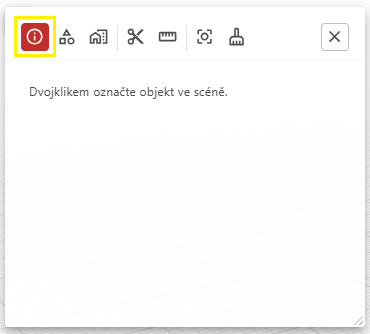
Parametry:
- callback - [function] - funkce, která je zavolána ve chvíli, kdy je akce ukončena - jako parametr dostane výsledek akce
=> result: {
     success [bool],
     error [string],
     errorCode [number],
     data [null] - je vždy null
   }
Jedná se o párovou metodu k show3DInfoPage
Příklad použití:
let cb = (result) => {
  console.warn("hide3DInfoPage result");
  console.warn(result);
};
window.controlis.mapi.hide3DInfoPage(cb);
Potenciální chyby: [99],[100],[109],[130],[138]
hide3DMainMenuToggleButton
Metoda skryje ovládací prvek pro zobrazení hlavního menu 3D režimu.

Parametry:
- callback - [function] - funkce, která je zavolána ve chvíli, kdy je akce ukončena - jako parametr dostane výsledek akce
=> result: {
     success [bool],
     error [string],
     errorCode [number],
     data [null] - je vždy null
   }
Jedná se o párovou metodu k show3DMainMenuToggleButton
Příklad použití:
let cb = (result) => {
  console.warn("hide3DMainMenuToggleButton result");
  console.warn(result);
};
window.controlis.mapi.hide3DMainMenuToggleButton(cb);
Potenciální chyby: [99],[100],[109],[130],[138]
hide3DMeasurement
Metoda skryje modul měření v hlavním menu v 3D režimu.
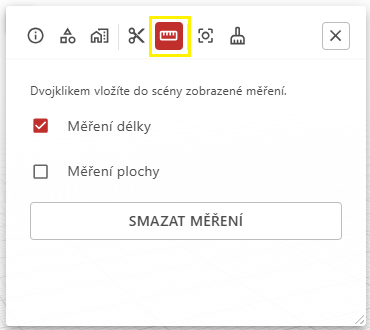
Parametry:
- callback - [function] - funkce, která je zavolána ve chvíli, kdy je akce ukončena - jako parametr dostane výsledek akce
=> result: {
     success [bool],
     error [string],
     errorCode [number],
     data [null] - je vždy null
   }
Jedná se o párovou metodu k show3DMeasurement
Příklad použití:
let cb = (result) => {
  console.warn("hide3DMeasurement result");
  console.warn(result);
};
window.controlis.mapi.hide3DMeasurement(cb);
Potenciální chyby: [99],[100],[109],[130],[138]
hide3DResetCamera
Metoda skryje tlačítko pro resetaci kamery v 3D režimu.
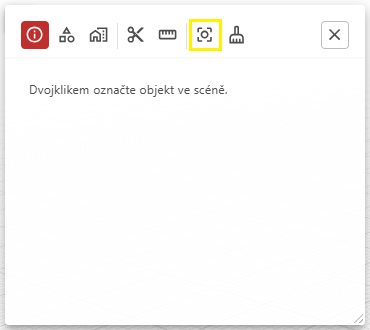
Parametry:
- callback - [function] - funkce, která je zavolána ve chvíli, kdy je akce ukončena - jako parametr dostane výsledek akce
=> result: {
     success [bool],
     error [string],
     errorCode [number],
     data [null] - je vždy null
   }
Jedná se o párovou metodu k show3DResetCamera
Příklad použití:
let cb = (result) => {
  console.warn("hide3DResetCamera result");
  console.warn(result);
};
window.controlis.mapi.hide3DResetCamera(cb);
Potenciální chyby: [99],[100],[109],[130],[138]
hide3DViewCube
Metoda skryje pohledovou kostku v 3D režimu.

Parametry:
- callback - [function] - funkce, která je zavolána ve chvíli, kdy je akce ukončena - jako parametr dostane výsledek akce
=> result: {
     success [bool],
     error [string],
     errorCode [number],
     data [null] - je vždy null
   }
Jedná se o párovou metodu k show3DViewCube
Příklad použití:
let cb = (result) => {
  console.warn("hide3DViewCube result");
  console.warn(result);
};
window.controlis.mapi.hide3DViewCube(cb);
Potenciální chyby: [99],[100],[109],[130],[138]
hideEnter3DModeButton
Metoda skryje tlačítko pro vstup do 3D režimu.

Parametry:
- callback - [function] - funkce, která je zavolána ve chvíli, kdy je akce ukončena - jako parametr dostane výsledek akce
=> result: {
     success [bool],
     error [string],
     errorCode [number],
     data [null] - je vždy null
   }
Jedná se o párovou metodu k showEnter3DModeButton
Příklad použití:
let cb = (result) => {
  console.warn("hideEnter3DModeButton result");
  console.warn(result);
};
window.controlis.mapi.hideEnter3DModeButton(cb);
Potenciální chyby: [99],[100],[109],[130],[138]
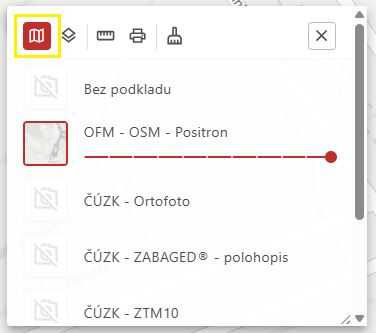
hideBasemaps
Metoda skryje modul pro volbu podkladové mapy v hlavním menu.
Parametry:
- callback - [function] - funkce, která je zavolána ve chvíli, kdy je akce ukončena - jako parametr dostane výsledek akce
=> result: {
     success [bool],
     error [string],
     errorCode [number],
     data [null] - je vždy null
   }
Jedná se o párovou metodu k showBasemaps
Příklad použití:
let cb = (result) => {
  console.warn("hideBasemaps result");
  console.warn(result);
};
window.controlis.mapi.hideBasemaps(cb);
Potenciální chyby: [99],[100],[109],[138]
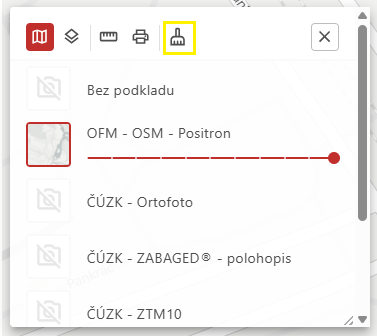
hideClearMap
Metoda skryje ovládací prvek pro čištění mapy.
Parametry:
- callback - [function] - funkce, která je zavolána ve chvíli, kdy je akce ukončena - jako parametr dostane výsledek akce
=> result: {
     success [bool],
     error [string],
     errorCode [number],
     data [null] - je vždy null
   }
Jedná se o párovou metodu k showClearMap
Příklad použití:
let cb = (result) => {
  console.warn("hideClearMap result");
  console.warn(result);
};
window.controlis.mapi.hideClearMap(cb);
Potenciální chyby: [99],[100],[109],[138]
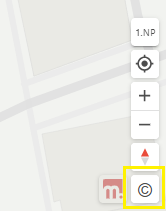
hideCopyright
Metoda skryje ovládací prvek s copyright informací z mapy.
Parametry:
- callback - [function] - funkce, která je zavolána ve chvíli, kdy je akce ukončena - jako parametr dostane výsledek akce
=> result: {
     success [bool],
     error [string],
     errorCode [number],
     data [null] - je vždy null
   }
Jedná se o párovou metodu k showCopyright
Příklad použití:
let cb = (result) => {
  console.warn("hideCopyright result");
  console.warn(result);
};
window.controlis.mapi.hideCopyright(cb);
Potenciální chyby: [99],[100],[109],[138]
hideFullscreen
Metoda skryje ovládací prvek pro zobrazení mapy přes celou obrazovku.

Parametry:
- callback - [function] - funkce, která je zavolána ve chvíli, kdy je akce ukončena - jako parametr dostane výsledek akce
=> result: {
     success [bool],
     error [string],
     errorCode [number],
     data [null] - je vždy null
   }
Jedná se o párovou metodu k showFullscreen
Příklad použití:
let cb = (result) => {
  console.warn("hideFullscreen result");
  console.warn(result);
};
window.controlis.mapi.hideFullscreen(cb);
Potenciální chyby: [99],[100],[109],[138]
hideGeolocationButton
Metoda skryje tlačítko pro získání aktuální pozice pomocí geolokace.

Parametry:
- callback - [function] - funkce, která je zavolána ve chvíli, kdy je akce ukončena - jako parametr dostane výsledek akce
=> result: {
     success [bool],
     error [string],
     errorCode [number],
     data [null] - je vždy null
   }
Jedná se o párovou metodu k showGeolocationButton
Příklad použití:
let cb = (result) => {
  console.warn("hideGeolocationButton result");
  console.warn(result);
};
window.controlis.mapi.hideGeolocationButton(cb);
Potenciální chyby: [99],[100],[109],[138]
hideLayer
Metoda skryje zadanou hladinu v mapě.
Parametry:
- layerIdentifier - [string] - unikátní identifikátor hladiny, nejedná se ale o guid
- callback - [function] - funkce, která je zavolána ve chvíli, kdy je akce ukončena - jako parametr dostane výsledek akce
=> result: {
     success [bool],
     error [string],
     errorCode [number],
     data [null] - je vždy null
   }
Jedná se o párovou metodu k showLayer
Příklad použití:
let cb = (result) => {
  console.info("hideOsmLayer result");
  console.info(result);
};
window.controlis.mapi.hideLayer("MVT_WORLD_OFM_OSM_POSITRON", cb);
Potenciální chyby: [99],[100],[109],[110],[115],[138]
hideLayersButton
Metoda skryje modul pro ovládání datových hladin v hlavním menu.
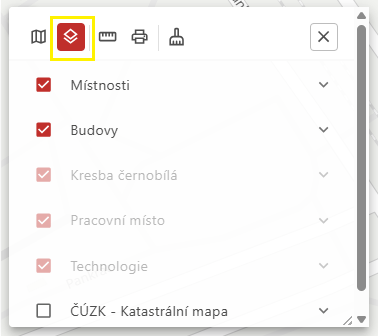
Parametry:
- callback - [function] - funkce, která je zavolána ve chvíli, kdy je akce ukončena - jako parametr dostane výsledek akce
=> result: {
     success [bool],
     error [string],
     errorCode [number],
     data [null] - je vždy null
   }
Jedná se o párovou metodu k showLayersButton
Příklad použití:
let cb = (result) => {
  console.warn("hideLayersButton result");
  console.warn(result);
};
window.controlis.mapi.hideLayersButton(cb);
Potenciální chyby: [99],[100],[109],[138]
hideLegendToggleButton
Metoda skryje ovládací prvek pro zobrazení legendy.

Parametry:
- callback - [function] - funkce, která je zavolána ve chvíli, kdy je akce ukončena - jako parametr dostane výsledek akce
=> result: {
     success [bool],
     error [string],
     errorCode [number],
     data [null] - je vždy null
   }
Jedná se o párovou metodu k showLegendToggleButton
Příklad použití:
let cb = (result) => {
  console.warn("hideLegendToggleButton result");
  console.warn(result);
};
window.controlis.mapi.hideLegendToggleButton(cb);
Potenciální chyby: [99],[100],[109],[138]
hideMainMenuToggleButton
Metoda skryje ovládací prvek pro zobrazení hlavního menu.

Parametry:
- callback - [function] - funkce, která je zavolána ve chvíli, kdy je akce ukončena - jako parametr dostane výsledek akce
=> result: {
     success [bool],
     error [string],
     errorCode [number],
     data [null] - je vždy null
   }
Jedná se o párovou metodu k showMainMenuToggleButton
Příklad použití:
let cb = (result) => {
  console.warn("hideMainMenuToggleButton result");
  console.warn(result);
};
window.controlis.mapi.hideMainMenuToggleButton(cb);
Potenciální chyby: [99],[100],[109],[138]
hideMeasurement
Metoda skryje modul pro měření v hlavním menu.
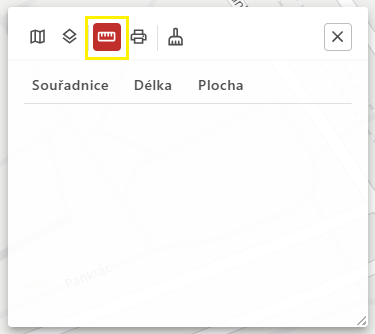
Parametry:
- callback - [function] - funkce, která je zavolána ve chvíli, kdy je akce ukončena - jako parametr dostane výsledek akce
=> result: {
     success [bool],
     error [string],
     errorCode [number],
     data [null] - je vždy null
   }
Jedná se o párovou metodu k showMeasurement
Příklad použití:
let cb = (result) => {
  console.warn("hideMeasurement result");
  console.warn(result);
};
window.controlis.mapi.hideMeasurement(cb);
Potenciální chyby: [99],[100],[109],[138]
hidePrint
Metoda skryje ovládací prvek pro tisk mapy do PDF.
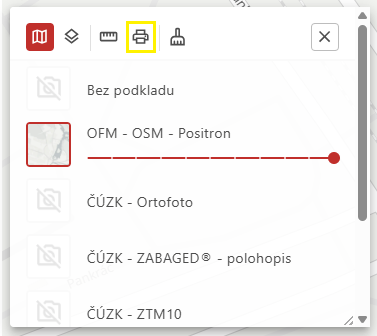
Parametry:
- callback - [function] - funkce, která je zavolána ve chvíli, kdy je akce ukončena - jako parametr dostane výsledek akce
=> result: {
     success [bool],
     error [string],
     errorCode [number],
     data [null] - je vždy null
   }
Jedná se o párovou metodu k showPrint
Příklad použití:
let cb = (result) => {
  console.warn("hidePrint result");
  console.warn(result);
};
window.controlis.mapi.hidePrint(cb);
Potenciální chyby: [99],[100],[109],[138]
hideRotationButton
Metoda skryje ovládací prvek pro rotaci mapy.

Parametry:
- callback - [function] - funkce, která je zavolána ve chvíli, kdy je akce ukončena - jako parametr dostane výsledek akce
=> result: {
     success [bool],
     error [string],
     errorCode [number],
     data [null] - je vždy null
   }
Jedná se o párovou metodu k showRotationButton
Příklad použití:
let cb = (result) => {
  console.warn("hideRotationButton result");
  console.warn(result);
};
window.controlis.mapi.hideRotationButton(cb);
Potenciální chyby: [99],[100],[109],[138]
hideZoomControl
Metoda skryje ovládací prvek pro přibližování a oddalování mapy.

Parametry:
- callback - [function] - funkce, která je zavolána ve chvíli, kdy je akce ukončena - jako parametr dostane výsledek akce
=> result: {
     success [bool],
     error [string],
     errorCode [number],
     data [null] - je vždy null
   }
Jedná se o párovou metodu k showZoomControl
Příklad použití:
let cb = (result) => {
  console.warn("hideZoomControl result");
  console.warn(result);
};
window.controlis.mapi.hideZoomControl(cb);
Potenciální chyby: [99],[100],[109],[138]
highlight3DObjectByExpressId
Metoda zvýrazní v 3D scéně objekt (nebo objekty) dle jeho (jejich) identifikátoru v 3D modelu (takzvané Express Id).
Parametry:
- expressId - [number]/[array[number]] - identifikátor objektu v 3D modelu (takzvané
Express Id) anebo pole takových identifikátorů - callback - [function] - funkce, která je zavolána ve chvíli, kdy je akce ukončena - jako parametr dostane výsledek akce
=> result: {
     success [bool],
     error [string],
     errorCode [number],
     data [null] - je vždy null
   }
Metoda vyžaduje, aby již byl aktivní 3D režim - jinak vrátí chybu 131
Příklad použití 1:
let expressId = 55013;
let cb = (result) => {
  console.warn("highlight3DObjectByExpressId result");
  console.warn(result);
};
window.controlis.mapi.highlight3DObjectByExpressId(expressId, cb);
Příklad použití 2:
let expressId = [55013, 55014];
let cb = (result) => {
  console.warn("highlight3DObjectByExpressId result");
  console.warn(result);
};
window.controlis.mapi.highlight3DObjectByExpressId(expressId, cb);
Potenciální chyby: [99],[100],[109],[130],[131],[138]
highlight3DObjectById
Metoda zvýrazní v 3D scéně objekt (nebo objekty) dle jeho (jejich) identifikátoru a identifikátoru hladiny.
Parametry:
- layerIdentifier - [string] - unikátní identifikátor hladiny, nejedná se ale o guid
- itemIdentifier - [number]/[string]/[array[number]]/[array[string]] - unikátní identifikátor objektu v systému mateřské aplikace dle kterého se dá objekt najít
- callback - [function] - funkce, která je zavolána ve chvíli, kdy je akce ukončena - jako parametr dostane výsledek akce
=> result: {
     success [bool],
     error [string],
     errorCode [number],
     data [null] - je vždy null
   }
Metoda nevyžaduje, aby byl režim 3D aktivní - pokud aktivní není, aktivuje ho sama.
Příklad použití 1:
let cb = (result) => {
  console.warn("highlight3DObjectById result");
  console.warn(result);
};
window.controlis.mapi.highlight3DObjectById('PP_ROOM', [55618, 55619], cb);
Příklad použití 2:
let cb = (result) => {
  console.warn("highlight3DObjectById result");
  console.warn(result);
};
window.controlis.mapi.highlight3DObjectById('PP_ROOM', "room-000-7", cb);
Potenciální chyby: [99],[100],[109],[110],[130],[138]
limit3DSceneToExpressIds
Metoda omezí dotčené kategorie na vybraný objekt (nebo objekty) dle jeho (jejich) identifikátoru v 3D modelu (takzvané Express Id).
Parametry:
- expressId - [number]/[array[number]] - identifikátor objektu v 3D modelu (takzvané
Express Id) anebo pole takových identifikátorů - callback - [function] - funkce, která je zavolána ve chvíli, kdy je akce ukončena - jako parametr dostane výsledek akce
=> result: {
     success [bool],
     error [string],
     errorCode [number],
     data [null] - je vždy null
   }
Metoda vyžaduje, aby již byl aktivní 3D režim - jinak vrátí chybu 131
Příklad použití 1:
let expressId = 55013;
let cb = (result) => {
  console.warn("limit3DSceneToExpressIds result");
  console.warn(result);
};
window.controlis.mapi.limit3DSceneToExpressIds(expressId, cb);
Příklad použití 2:
let expressId = [55013, 55014];
let cb = (result) => {
  console.warn("limit3DSceneToExpressIds result");
  console.warn(result);
};
window.controlis.mapi.limit3DSceneToExpressIds(expressId, cb);
Potenciální chyby: [99],[100],[109],[130],[131],[138]
limit3DSceneToFeaturesById
Metoda omezí dotčené kategorie na vybraný objekt (nebo objekty) dle jeho (jejich) identifikátoru a identifikátoru hladiny.
Parametry:
- layerIdentifier - [string] - unikátní identifikátor hladiny, nejedná se ale o guid
- itemIdentifier - [number]/[string]/[array[number]]/[array[string]] - unikátní identifikátor objektu v systému mateřské aplikace dle kterého se dá objekt najít
- callback - [function] - funkce, která je zavolána ve chvíli, kdy je akce ukončena - jako parametr dostane výsledek akce
=> result: {
     success [bool],
     error [string],
     errorCode [number],
     data [null] - je vždy null
   }
Metoda nevyžaduje, aby byl režim 3D aktivní - pokud aktivní není, aktivuje ho sama.
Příklad použití 1:
let cb = (result) => {
  console.warn("limit3DSceneToFeaturesById result");
  console.warn(result);
};
window.controlis.mapi.limit3DSceneToFeaturesById('PP_ROOM', [55618, 55619], cb);
Příklad použití 2:
let cb = (result) => {
  console.warn("limit3DSceneToFeaturesById result");
  console.warn(result);
};
window.controlis.mapi.limit3DSceneToFeaturesById('PP_ROOM', "room-000-7", cb);
Potenciální chyby: [99],[100],[109],[110],[130],[138]
limitLayersToList
Metoda odstraní z mapy (a případně 3D modelu) všechny hladiny kromě těch, které jsou v zadaném seznamu.
Parametry:
- layerIdentifiers - [string]/[array[string]] - unikátní identifikátor(y) hladiny, nejedná se ale o guid
- callback - [function] - funkce, která je zavolána ve chvíli, kdy je akce ukončena - jako parametr dostane výsledek akce
=> result: {
     success [bool],
     error [string],
     errorCode [number],
     data [null] - je vždy null
   }
Metoda simuluje stejné chování, jako kdyby byla zavolána metoda removeLayer pro všechny ostatní hladiny.
Zrušit limitaci lze pomocí metody stopLimitingLayersToList.
Příklad použití 1:
let cb = (result) => {
  console.warn("limitLayersToList result");
  console.warn(result);
};
window.controlis.mapi.limitLayersToList('PP_ROOM', cb);
Příklad použití 2:
let cb = (result) => {
  console.warn("limitLayersToList result");
  console.warn(result);
};
window.controlis.mapi.limitLayersToList(['PP_ROOM', 'ZM_BUILDING'], cb);
Potenciální chyby: [99],[100],[109],[110],[138],[142]
lockMap
Metoda uzamkne mapu z uživatelského hlediska. Mapou poté nejde posouvat, otáčet, nejde zoomovat a nefunguje geolokace. I nadále lze přepínat podlaží.
Parametry:
- callback - [function] - funkce, která je zavolána ve chvíli, kdy je akce ukončena - jako parametr dostane výsledek akce
=> result: {
     success [bool],
     error [string],
     errorCode [number],
     data [null] - je vždy null
   }
Přestože z uživatelského hlediska je mapa statická a uzamknutá, i nadále funguje její ovládání přes funkce m.API (například setMapCenter, setZoom apod.).
Opětovné odemčení mapy se provede metodou unlockMap.
Příklad použití:
let cb = (result) => {
  console.warn("lockMap result");
  console.warn(result);
};
window.controlis.mapi.lockMap(cb);
Potenciální chyby: [99],[100],[109],[138]
printMap
Metoda vytiskne mapu v aktuální podobě do PDF souboru.
Parametry:
- format - [string] - formát stránky - hodnota mezi "a0" a "a5" - výsledný soubor je následně nabídnut ke stažení
- callback - [function] - funkce, která je zavolána ve chvíli, kdy je akce ukončena - jako parametr dostane výsledek akce
=> result: {
     success [bool],
     error [string],
     errorCode [number],
     data [null] - je vždy null
   }
Příklad použití:
let cb = (result) => {
  console.warn("printMap result");
  console.warn(result);
};
window.controlis.mapi.printMap("a3", cb);
Potenciální chyby: [99],[100],[109],[114],[138]
reloadStoredMapState
Metoda nastaví mapu do stavu odpovídajícímu uloženému otisku.
Parametry:
- externalState - [object] - externí specifický otisk stavu mapy - může být null a potom se otisk hledá v interní paměti m.API - do interní paměti m.API je otisk možné uložit pomocí metody storeCurrentMapState
- callback - [function] - funkce, která je zavolána ve chvíli, kdy je akce ukončena - jako parametr dostane výsledek akce
=> result: {
     success [bool],
     error [string],
     errorCode [number],
     data [null] - je vždy null
   }
Parametr externalState může být buď null - potom se mapa přepíná do stavu uloženého v interní paměti pomocí metody storeCurrentMapState, anebo může být stav specifikován. V tom případě musí tento parametr obsahovat následující vlastnosti:
center- povinný - střed mapyzoom- povinný - úroveň přiblíženírotation- povinný - aktuální natočení mapy ve stupníchfloorId- nepovinný - identifikátor aktivního podlaží
Příklad použití - načtení z paměti:
let cb = (result) => {
  console.warn("reloadStoredMapState result");
  console.warn(result);
};
window.controlis.mapi.reloadStoredMapState(null, cb);
Příklad použití - nastavení explicitně definovaného stavu:
let cb = (result) => {
  console.warn("reloadStoredMapState result");
  console.warn(result);
};
let myMapState = {
  center: [
    1608182.7401580992,
    6453990.657137267
  ],
  zoom: 21,
  rotation: 85,
  floorId: "1"
};
window.controlis.mapi.reloadStoredMapState(myMapState, cb);
Potenciální chyby: [99],[100],[109],[136],[137],[138]
removeEventListener
Párová metoda pro addEventListener. Společně umožňují reagovat a ukončit reagování na události z m.API.
Parametry:
- eventName - [string] - typ události na kterou chceme zrušit reagování, seznam dostupných událostí je u addEventListener
- guid - [string] - jednoznačný identifikátor (guid) příslušející handleru, který chceme odebrat
- callback - [function] - funkce, která je zavolána ve chvíli, kdy je akce 'rušení navázání' ukončena - jako parametr dostane výsledek akce
=> result: {
     success [bool],
     error [string],
     errorCode [number],
     data [null] - je vždy null
   }
Veškeré informace k použití naleznete u addEventListener.
Potenciální chyby: [99],[100],[109],[138]
removeLayer
Metoda odstraní hladinu z projektu. Hladina nadále nefiguruje ani v mapě ani v modulu pro nastavení datových hladin. Pokud je přítomný 3D režim a k hladině je nalezena odpovídající kategorie, dojde k odstranění této kategorie z 3D režimu.
Parametry:
- layerIdentifier - [string] - unikátní identifikátor hladiny, nejedná se ale o guid
- callback - [function] - funkce, která je zavolána ve chvíli, kdy je akce ukončena - jako parametr dostane výsledek akce
=> result: {
     success [bool],
     error [string],
     errorCode [number],
     data [null] - je vždy null
   }
Metoda odstraněná z projektu se dá do projektu zase vrátit pomocí funkce returnRemovedLayer
Příklad použití:
let cb = (result) => {
  console.warn("removeLayer result");
  console.warn(result);
};
window.controlis.mapi.removeLayer("PP_ROOM", cb);
Potenciální chyby: [99],[100],[109],[110],[120],[138]
returnRemovedLayer
Metoda vrátí do projektu hladinu (případně 3D kategorii) odstraněnou přes metodu removeLayer.
Parametry:
- layerIdentifier - [string] - unikátní identifikátor hladiny, nejedná se ale o guid
- callback - [function] - funkce, která je zavolána ve chvíli, kdy je akce ukončena - jako parametr dostane výsledek akce
=> result: {
     success [bool],
     error [string],
     errorCode [number],
     data [null] - je vždy null
   }
Příklad použití:
let cb = (result) => {
  console.warn("returnRemovedLayer result");
  console.warn(result);
};
window.controlis.mapi.returnRemovedLayer("PP_ROOM", cb);
Potenciální chyby: [99],[100],[109],[110],[120],[121],[128],[138]
selectAndZoomToFeatureById
Pomocí této metody lze označit a přiblížit (zazoomovat) na objekt dle jeho identifikátoru a identifikátoru hladiny.
Parametry:
- layerIdentifier - [string] - unikátní identifikátor hladiny, nejedná se ale o guid
- itemIdentifier - [number]/[string]/[array[number]]/[array[string]] - unikátní identifikátor objektu v systému mateřské aplikace dle kterého se dá objekt najít anebo pole takových identifikátorů
- duration - [number] - délka trvání zoomovací animace v milisekundách, pokud je 0 tak je animace okamžitá
- callback - [function] - funkce, která je zavolána ve chvíli, kdy je akce ukončena - jako parametr dostane výsledek akce
=> result: {
     success [bool],
     error [string],
     errorCode [number],
     data [null] - je vždy null
   }
Unikátní identifikátor objektu bývá většinou ID prvku v mateřské aplikaci, přes který je prvek provázán do databáze m.API
Příklad použití 1:
let myRoomAfmId = 62750;
let cb = (result) => {
  console.warn("selectAndZoomToFeatureById result");
  console.warn(result);
};
window.controlis.mapi.selectAndZoomToFeatureById("PP_ROOM", myRoomAfmId, 700, cb);
Příklad použití 2:
let myRoomAfmIds = [62750, 33138];
let cb = (result) => {
  console.warn("selectAndZoomToFeatureById result");
  console.warn(result);
};
window.controlis.mapi.selectAndZoomToFeatureById("PP_ROOM", myRoomAfmIds, 700, cb);
Potenciální chyby: [99],[100],[109],[110],[138]
selectAndZoomToFeatureByIdAndHighlightIn3D
Pomocí této metody lze označit a přiblížit (zazoomovat) na objekt dle jeho identifikátoru a identifikátoru hladiny. Pokud je navíc přítomný režim 3D a objekt má v 3D scéně reprezentaci, dojde k přechodu do 3D scény a vysvícení daného objektu.
Parametry:
- layerIdentifier - [string] - unikátní identifikátor hladiny, nejedná se ale o guid
- itemIdentifier - [number]/[string]/[array[number]]/[array[string]] - unikátní identifikátor objektu v systému mateřské aplikace dle kterého se dá objekt najít anebo pole takových identifikátorů
- duration - [number] - délka trvání zoomovací animace v milisekundách, pokud je 0 tak je animace okamžitá
- callback - [function] - funkce, která je zavolána ve chvíli, kdy je akce ukončena - jako parametr dostane výsledek akce
=> result: {
     success [bool],
     error [string],
     errorCode [number],
     data [null] - je vždy null
   }
Unikátní identifikátor objektu bývá většinou ID prvku v mateřské aplikaci, přes který je prvek provázán do databáze m.API
Metoda funguje v 2D i 3D režimu - pokud je přítomný 3D režim, vždy se ho pokusí aktivovat.
Příklad použití 1:
let myRoomAfmId = 62750;
let cb = (result) => {
  console.warn("selectAndZoomToFeatureByIdAndHighlightIn3D result");
  console.warn(result);
};
window.controlis.mapi.selectAndZoomToFeatureByIdAndHighlightIn3D('PP_ROOM', myRoomAfmId, 0, cb);
Příklad použití 2:
let myRoomAfmIds = [62750, 33138];
let cb = (result) => {
  console.warn("selectAndZoomToFeatureByIdAndHighlightIn3D result");
  console.warn(result);
};
window.controlis.mapi.selectAndZoomToFeatureByIdAndHighlightIn3D("PP_ROOM", myRoomAfmIds, 700, cb);
Potenciální chyby: [99],[100],[109],[110],[121],[128],[138]
selectFeature
Pomocí této metody lze označit geometrii zadaného objektu (featury) v mapě.
Parametry:
- feature - [object]/[array[object]] - objekt, který chceme v mapě označit anebo pole objektů
- callback - [function] - funkce, která je zavolána ve chvíli, kdy je akce ukončena - jako parametr dostane výsledek akce
=> result: {
     success [bool],
     error [string],
     errorCode [number],
     data [null] - je vždy null
   }
Je zapotřebí, aby parametr feature byl zadán vždy. Dále je potřeba, aby tento parametr feature měl validní vlastnost _geometry (více k validním geometriím zde).
Příklad použití 1:
let feature = {
  id: 123,
  name: "MyFeature",
  _geometry: {
    type: 'Polygon',
    coordinates: [[
      [1608298.1223419807, 6453830.913703964],
      [1608307.4157111424, 6453836.997315102],
      [1608301.2574544689, 6453825.651193716]
    ]]
  }
}
let cb = (result) => {
  console.warn("selectFeature result");
  console.warn(result);
};
window.controlis.mapi.selectFeature(feature, cb);
Příklad použití 2:
let feature = {
  id: 123,
  name: "MyFeature",
  _geometry: {
    type: 'Polygon',
    coordinates: [[
      [1608298.1223419807, 6453830.913703964],
      [1608307.4157111424, 6453836.997315102],
      [1608301.2574544689, 6453825.651193716]
    ]]
  }
}
let feature2 = {
  id: 456,
  name: "MySecondFeature",
  _geometry: {
    type: 'Point',
    coordinates: [1608333.24, 6453834.76]
  }
}
let cb = (result) => {
  console.warn("selectFeature result");
  console.warn(result);
};
window.controlis.mapi.selectFeature([feature, feature2], cb);
Potenciální chyby: [99],[100],[109],[121],[128],[138]
selectFeatureById
Pomocí této metody lze označit objekt v mapě dle jeho identifikátoru a identifikátoru hladiny.
Parametry:
- layerIdentifier - [string] - unikátní identifikátor hladiny, nejedná se ale o guid
- itemIdentifier - [number]/[string]/[array[number]]/[array[string]] - unikátní identifikátor objektu v systému mateřské aplikace dle kterého se dá objekt najít anebo pole takových identifikátorů
- callback - [function] - funkce, která je zavolána ve chvíli, kdy je akce ukončena - jako parametr dostane výsledek akce
=> result: {
     success [bool],
     error [string],
     errorCode [number],
     data [null] - je vždy null
   }
Unikátní identifikátor objektu bývá většinou ID prvku v mateřské aplikaci, přes který je prvek provázán do databáze m.API
Příklad použití 1:
let myRoomAfmId = 62750;
let cb = (result) => {
  console.warn("selectFeatureById result");
  console.warn(result);
};
window.controlis.mapi.selectFeatureById("PP_ROOM", myRoomAfmId, cb);
Příklad použití 2:
let myRoomAfmIds = [62750, 33138];
let cb = (result) => {
  console.warn("selectFeatureById result");
  console.warn(result);
};
window.controlis.mapi.selectFeatureById("PP_ROOM", myRoomAfmIds, cb);
Potenciální chyby: [99],[100],[109],[110],[121],[128],[138]
selectGeometry
Pomocí této metody lze označit geometrii v mapě.
Parametry:
- geometry - [object]/[array[object]] - geometrie, kterou chceme označit - musí se jednat o validní geometrii (více k validním geometriím zde) anebo pole takových geometrií
- callback - [function] - funkce, která je zavolána ve chvíli, kdy je akce ukončena - jako parametr dostane výsledek akce
=> result: {
     success [bool],
     error [string],
     errorCode [number],
     data [null] - je vždy null
   }
Příklad použití 1:
let geometry = {
  type: 'Polygon',
  coordinates: [[
    [1608291.2549527227, 6453826.557437174],
    [1608291.740148703, 6453818.010523367],
    [1608295.957621455, 6453820.324534966],
    [1608301.2947772387, 6453825.661690749],
    [1608298.047696447, 6453830.961523766]
  ]]
}
let cb = (result) => {
  console.warn("selectGeometryAction result");
  console.warn(result);
};
window.controlis.mapi.selectGeometry(geometry, cb);
Příklad použití 2:
let geometry = {
  type: 'Polygon',
  coordinates: [[
    [1608291.2549527227, 6453826.557437174],
    [1608291.740148703, 6453818.010523367],
    [1608295.957621455, 6453820.324534966],
    [1608301.2947772387, 6453825.661690749],
    [1608298.047696447, 6453830.961523766]
  ]]
}
let geometry2 = {
  type: 'Point',
  coordinates: [1608333.24, 6453834.76]
}
let cb = (result) => {
  console.warn("selectGeometryAction result");
  console.warn(result);
};
window.controlis.mapi.selectGeometry([geometry, geometry2], cb);
Potenciální chyby: [99],[100],[109],[121],[138]
set2DVisible
Metoda přepne režim zobrazení m.API do 2D.
Parametry:
- callback - [function] - funkce, která je zavolána ve chvíli, kdy je akce ukončena - jako parametr dostane výsledek akce
=> result: {
     success [bool],
     error [string],
     errorCode [number],
     data [null] - je vždy null
   }
Příklad použití:
let cb = (result) => {
  console.warn("set2DVisible result");
  console.warn(result);
};
window.controlis.mapi.set2DVisible(cb);
Potenciální chyby: [99],[100],[109],[138]
set3DGroundFloorTexture
Metoda zobrazí vybranou podkladovou 2D mapu v 3D scéně.
Parametry:
- textureType - [string] - typ podkladové 2D mapy
- callback - [function] - funkce, která je zavolána ve chvíli, kdy je akce ukončena - jako parametr dostane výsledek akce
=> result: {
     success [bool],
     error [string],
     errorCode [number],
     data [null] - je vždy null
   }
Podporované typy 2D mapy:
- none - vypne podkladovou mapu a zobrazí mřížku
- ortofoto - podkladová mapa ve formátu reálné fotky vyfocené z výšky
- ztm - základní topografická mapa
- zabaged_polohopis - polohopisná mapa
- ruian - výpis z ruianu s čísly parcel
Příklad použití:
let cb = (result) => {
  console.warn("set3DGroundFloorTexture result");
  console.warn(result);
};
window.controlis.mapi.set3DGroundFloorTexture('zabaged_polohopis', cb);
Potenciální chyby: [99],[100],[109],[130],[132],[138]
set3DVisible
Metoda přepne režim zobrazení m.API do 3D.
Metoda je sice přístupná přes API, ale její syntaxe je natolik složitá, že ji nedoporučujeme používat bez konzultace s konzultanty nebo programátory společnosti Controlis. Její hlavní účel je vnitřní použití v knihovnách m.API.
Parametry:
- modelIdentifiers - [array] - pole identifikátorů 3D modelů k zobrazení
- modelInfos - [array] - pole popisných informací 3D modelů k zobrazení
- arrayBuffers - [array] - pole blobů představujících 3D modely
- shifters - [array] - pole posunů jednotlivých modelů oproti těžišti (spočítanému ze všech modelů)
- callback - [function] - funkce, která je zavolána ve chvíli, kdy je akce ukončena - jako parametr dostane výsledek akce
=> result: {
     success [bool],
     error [string],
     errorCode [number],
     data [null] - je vždy null
   }
Potenciální chyby: [99],[100],[109],[130],[138]
setBasemap
Metoda nastaví podkladovou hladinu (ze seznamu podkladových hladin) jako aktivní v mapě.
Parametry:
- layerIdentifier - [string] - unikátní identifikátor hladiny, nejedná se ale o guid - může být
nullpokud chceme vypnout všechny podkladové hladiny - callback - [function] - funkce, která je zavolána ve chvíli, kdy je akce ukončena - jako parametr dostane výsledek akce
=> result: {
     success [bool],
     error [string],
     errorCode [number],
     data [null] - je vždy null
   }
Příklad použití:
// we get all the available basemaps first
window.controlis.mapi.getAvailableBasemaps((result) => {
  if(result.success) {
    let availableBasemaps = result.data.basemaps;
    let cb = (result) => {
      console.warn("switchBasemapToPositron result");
      console.warn(result);
    };
    // then we set the basemap as active
    window.controlis.mapi.setBasemap(availableBasemaps[0].identifier, cb);
    // OR SIMPLY window.controlis.mapi.setBasemap("MVT_WORLD_OFM_OSM_POSITRON", cb);
  }
});
Potenciální chyby: [99],[100],[109],[110],[113],[138]
setEditingContextFeature
Metoda nastaví do "editačního kontextu" mapy objekt. Následnou editaci jeho geometrie je možné vyvolat objevivším se tlačítkem v oblasti mapy.

Parametry:
- feature - [object] - objekt, jehož geometrii chceme editovat - může být null, čímž se editační kontext vyresetuje a tlačítko zmizí
- callback - [function] - funkce, která je zavolána ve chvíli, kdy je akce ukončena - jako parametr dostane výsledek akce
=> result: {
     success [bool],
     error [string],
     errorCode [number],
     data [null] - je vždy null
   }
Pokud je parametr feature nenulový, je potřeba, aby tento parametr feature měl validní vlastnost _layer (identifikátor hladiny) a aby měl validní vlastnost _ITEM_IDENTIFIER_ (identifikátor prvku).
Editační režim je po nastavení kontextu asynchronní a závislý na uživateli. K uložení do databáze dochází automaticky po uživatelově potvrzení editace. Pro zpětnou vazbu je však možné naslouchat události featureGeometrySaved, pomocí čehož jsme schopni zjistit, kdy došlo k uložení editace a s jakým výsledkem.
Příklad použití - nastavení editačního kontextu:
let feature = {
_ITEM_IDENTIFIER_: 6944,
_layer: "PP_ROOM"
};
let cb = (result) => {
console.warn("setEditingContextFeature result");
console.warn(result);
}
window.controlis.mapi.setEditingContextFeature(feature, cb);
Příklad použití - zrušení editačního kontextu:
let cb = (result) => {
console.warn("setEditingContextFeature result");
console.warn(result);
}
window.controlis.mapi.setEditingContextFeature(null, cb);
Potenciální chyby: [99],[100],[109],[110],[126],[127],[128],[138]
setEditingContextFeatureById
Metoda nastaví do "editačního kontextu" mapy objekt. Následnou editaci jeho geometrie je možné vyvolat objevivším se tlačítkem v oblasti mapy.
Parametry:
- layerIdentifier - [string] - unikátní identifikátor hladiny, nejedná se ale o guid
- itemIdentifier - [number]/[string] - unikátní identifikátor objektu v systému mateřské aplikace dle kterého se dá objekt najít
- callback - [function] - funkce, která je zavolána ve chvíli, kdy je akce ukončena - jako parametr dostane výsledek akce
=> result: {
success [bool],
error [string],
errorCode [number],
data [null] - je vždy null
}
Unikátní identifikátor objektu bývá většinou ID prvku v mateřské aplikaci, přes který je prvek provázán do databáze m.API
Editační režim je po nastavení kontextu asynchronní a závislý na uživateli. K uložení do databáze dochází automaticky po uživatelově potvrzení editace. Pro zpětnou vazbu je však možné naslouchat události featureGeometrySaved, pomocí čehož jsme schopni zjistit, kdy došlo k uložení editace a s jakým výsledkem.
Příklad použití:
let cb = (result) => {
console.warn("setEditingContextFeature result");
console.warn(result);
}
window.controlis.mapi.setEditingContextFeatureById("PP_ROOM", 6944, cb);
Potenciální chyby: [99],[100],[109],[110],[128],[138]
setFloor
Metoda nastaví podlaží dle jeho identifikátoru jako aktuální podlaží v mapě.
Parametry:
- floorId - [number]/[string] - identifikátor podlaží
- callback - [function] - funkce, která je zavolána ve chvíli, kdy je akce ukončena - jako parametr dostane výsledek akce
=> result: {
success [bool],
error [string],
errorCode [number],
data [null] - je vždy null
}
Identifikátor podlaží floorId buď musí implementátor znát, nebo lze získat přes metodu getAvailableFloors.
Příklad použití:
let groundFloorId = "gf";
let cb = (result) => {
console.warn("setFloor result");
console.warn(result);
};
window.controlis.mapi.setFloor(groundFloorId, cb);
Potenciální chyby: [99],[100],[109],[117],[138]
setLanguage
Metoda nastaví jazyk mapy a aktualizuje všechny texty.
Parametry:
- language - [string] - identifikátor jazyka - dvoupísmenné označení, například 'cs' nebo 'en'
- callback - [function] - funkce, která je zavolána ve chvíli, kdy je akce ukončena - jako parametr dostane výsledek akce
=> result: {
success [bool],
error [string],
errorCode [number],
data [null] - je vždy null
}
Příklad použití:
let cb = (result) => {
console.info("setLocalization result");
console.info(result);
};
window.controlis.mapi.setLanguage("en", cb);
Potenciální chyby: [99],[100],[109],[112],[138]
setLayerOpacity
Metoda nastaví zadané hladině jistou průhlednost.
Parametry:
- layerIdentifier - [string] - unikátní identifikátor hladiny, nejedná se ale o guid
- opacity - [number] - průhlednost v procentech, tedy mezi 0 a 100 (100 pro plně viditelnou hladinu, 0 pro zcela průhlednou hladinu)
- callback - [function] - funkce, která je zavolána ve chvíli, kdy je akce ukončena - jako parametr dostane výsledek akce
=> result: {
success [bool],
error [string],
errorCode [number],
data [null] - je vždy null
}
Příklad použití:
let cb = (result) => {
console.info("setOpacityOfOsmLayerTo75 result");
console.info(result);
};
window.controlis.mapi.setLayerOpacity("MVT_WORLD_OFM_OSM_POSITRON", 75, cb);
Potenciální chyby: [99],[100],[109],[110],[111],[138]
setLayerQueryable
Metoda nastaví dotazovatelnost hladiny.
Parametry:
- layerIdentifier - [string] - unikátní identifikátor hladiny, nejedná se ale o guid
- queryable - [bool] - zda má být hladina dotazovatelná či nikoliv
- callback - [function] - funkce, která je zavolána ve chvíli, kdy je akce ukončena - jako parametr dostane výsledek akce
=> result: {
success [bool],
error [string],
errorCode [number],
data [null] - je vždy null
}
Co přesně znamená, zda je hladina dotazovatelná?
- objekty z dané hladiny mohou figurovat v události
itemsSelectedFromMap(více viz addEventListener) - pokud je nastaven na hladině
toolTip, zobrazuje se při přejíždění myší nad objekty z dané hladiny
Pokud tedy dotazovatelnost vypneme, tak přestane fungovat toolTip nad danou hladinou a objekty z hladiny přestanou figurovat v události itemsSelectedFromMap
Defaultní hodnota vlastnosti queryable je součástí nastavení projektu
Příklad použití (funkce pro přepínání dotazovatelnosti tam a zpět):
let cb = (result) => {
if(result.success) {
let oldQueryable = result.data.queryable;
let cb2 = (result) => {
console.warn("setLayerQueryable result");
console.warn(result);
}
window.controlis.mapi.setLayerQueryable("PP_ROOM", !oldQueryable, cb2);
}
}
window.controlis.mapi.getLayerQueryable("PP_ROOM", cb);
Potenciální chyby: [99],[100],[109],[110],[138]
setLayerRestriction
Pomocí této metody lze omezit zobrazení dat v libovolné datové hladině za použití jednoduché podmínky. Jaké podmínky lze použít a jak je definovat je uvedeno níže.
Parametry:
- layerIdentifier - [string] - unikátní identifikátor hladiny, nejedná se ale o guid
- conditionText - [string] - text definující podmínku restrikce - formát je vysvětlen níže
- callback - [function] - funkce, která je zavolána ve chvíli, kdy je akce ukončena - jako parametr dostane výsledek akce
=> result: {
success [bool],
error [string],
errorCode [number],
data [null] - je vždy null
}
Podporované podmínky:
- Shodná hodnota vlastnosti
- Definuje název vlastnosti a hodnotu - v mapě zůstávají vidět pouze objekty, jejichž vlastnost je rovná zadané hodnotě
VLASTNOST=HODNOTAVLASTNOST==HODNOTAVLASTNOST===HODNOTAVLASTNOSTeqHODNOTA
- Příklady
- AFM_ID = 123
- AFM_ID = '123'
- AFM_ID = "123"
- AFM_CODE == abc
- AFM_CODE == 'abc'
- AFM_CODE == "abc"
- AFM_CODE === abc
- AFM_CODE === 'abc'
- AFM_CODE === "abc"
- AFM_CODE eq abc
- AFM_CODE eq 'abc'
- AFM_CODE eq "abc"
- Rozdílná hodnota vlastnosti
- Definuje název vlastnosti a hodnotu - v mapě zůstávají vidět pouze objekty, jejichž vlastnost není rovná zadané hodnotě
VLASTNOST<>HODNOTAVLASTNOST!=HODNOTAVLASTNOSTneHODNOTA
- Příklady
- AFM_ID <> 123
- AFM_ID <> '123'
- AFM_ID <> "123"
- AFM_CODE != abc
- AFM_CODE != 'abc'
- AFM_CODE != "abc"
- AFM_CODE ne abc
- AFM_CODE ne 'abc'
- AFM_CODE ne "abc"
- Hodnota ve výčtu
- Definuje název vlastnosti a množinu hodnot - v mapě zůstávají vidět pouze objekty, jejichž hodnota vlastnosti je v zadaném výčtu
VLASTNOSTin (HODNOTA1,HODNOTA2,HODNOTA3...)VLASTNOSTin ('HODNOTA1','HODNOTA2','HODNOTA3'...)
- Příklady
- AFM_ID in (1,2,3)
- AFM_ID in ('1','2','3')
- AFM_ID in (ab,cd,ef)
- AFM_ID in ('ab','cd','ef')
- Hodnota mimo výčet
- Definuje název vlastnosti a množinu hodnot - v mapě zůstávají vidět pouze objekty, jejichž hodnota vlastnosti není v zadaném výčtu
VLASTNOSTnot in (HODNOTA1,HODNOTA2,HODNOTA3...)VLASTNOSTnot in ('HODNOTA1','HODNOTA2','HODNOTA3'...)
- Příklady
- AFM_ID not in (1,2,3)
- AFM_ID not in ('1','2','3')
- AFM_ID not in (ab,cd,ef)
- AFM_ID not in ('ab','cd','ef')
Je důležité si uvědomit, že velikost písmen v případě textových hodnot hraje roli. Pokud použijeme podmínku AFM_CODE eq abc tak z mapy zmizí objekty, jejichž hodnota vlastnosti AFM_CODE je rovna například ABC. Podobně pokud použijeme podmínku AFM_CODE ne abc, tak v mapě zůstanou vidět objekty, jejichž hodnota vlastnosti AFM_CODE je rovna ABC.
Restrikce datové hladiny dle zadaných podmínek bude aktivní až do chvíle, kdy je metoda zavolána znovu s jinou definicí podmínky anebo dokud není zavolána metoda na zrušení všech podmínek clearLayerRestriction
Příklad použití:
let cb = (result) => {
console.warn("setLayerRestriction result");
console.warn(result);
};
window.controlis.mapi.setLayerRestriction('PP_ROOM', 'AFM_ID in (33236,33239,33247,33160)', cb);
Potenciální chyby: [99],[100],[109],[110],[119],[138]
setLayerStyle
Metoda nastaví pro danou hladinu jeden z jejích stylů jako aktivní.
Parametry:
- layerIdentifier - [string] - unikátní identifikátor hladiny, nejedná se ale o guid
- styleId - [number] - identifikátor stylu v rámci zadané hladiny
- callback - [function] - funkce, která je zavolána ve chvíli, kdy je akce ukončena - jako parametr dostane výsledek akce
=> result: {
success [bool],
error [string],
errorCode [number],
data [null] - je vždy null
}
Identifikátor stylu v rámci zadané hladiny lze ideálně získat přes metodu getStylesForLayer.
Příklad použití:
// we find available styles for the room layer
window.controlis.mapi.getStylesForLayer('PP_ROOM', (result) => {
if (!result.success) {
alert(result.error);
return;
}
// among the available styles, we find the one named 'Type'
let typStyle = result.data.styles.find(x => x.name == 'Type');
if (typStyle) {
// we set the style for the layer
window.controlis.mapi.setLayerStyle('PP_ROOM', typStyle.id, (result) => {
if (!result.success) {
alert(result.error);
}
});
}
else {
if (!result.success) {
alert("Style named 'Type' was not found in the room layer.");
}
}
});
Potenciální chyby: [99],[100],[109],[110],[138]
setLayerStyleByName
Metoda nastaví pro danou hladinu jeden z jejích stylů jako aktivní.
Parametry:
- layerIdentifier - [string] - unikátní identifikátor hladiny, nejedná se ale o guid
- styleName - [string] - název stylu v rámci zadané hladiny
- callback - [function] - funkce, která je zavolána ve chvíli, kdy je akce ukončena - jako parametr dostane výsledek akce
=> result: {
success [bool],
error [string],
errorCode [number],
data [null] - je vždy null
}
Název stylu v rámci zadané hladiny lze ideálně získat přes metodu getStylesForLayer.
Příklad použití:
window.controlis.mapi.setLayerStyleByName('PP_ROOM', 'Type', (result) => {
if (!result.success) {
alert(result.error);
}
});
Potenciální chyby: [99],[100],[109],[110],[116],[138],[141]
setMapCenter
Metoda vycentruje mapu na zadaný bod zadanou rychlostí.
Parametry:
- center - [array(number)] - bod do kterého chceme mapu vycentrovat v souřadném systému mapy (více zde)
- duration - [number] - délka trvání centrovací animace v milisekundách, pokud je 0 tak je animace okamžitá
- callback - [function] - funkce, která je zavolána ve chvíli, kdy je akce ukončena - jako parametr dostane výsledek akce
=> result: {
success [bool],
error [string],
errorCode [number],
data [null] - je vždy null
}
Příklad použití:
let cb = (result) => {
console.info("setMapCenter result");
console.info(result);
};
window.controlis.mapi.setMapCenter([1608329.82342852, 6453902.177767559], 700, cb);
Potenciální chyby: [99],[100],[109],[118],[138]
setMapOrientation
Metoda natočí mapu do zadaného úhlu zadanou rychlostí.
Parametry:
- degrees - [number] - natočení do kterého chceme mapu dostat - hodnota ve stupních (0 - 360) - určuje jak se mapa natočí po směru hodinových ručiček - při použití záporné hodnoty se mapa natočí proti směru hodinových ručiček
- duration - [number] - délka trvání rotační animace v milisekundách, pokud je 0 tak je animace okamžitá
- callback - [function] - funkce, která je zavolána ve chvíli, kdy je akce ukončena - jako parametr dostane výsledek akce
=> result: {
success [bool],
error [string],
errorCode [number],
data [null] - je vždy null
}
Příklad použití:
let cb = (result) => {
console.warn("setMapOrientation result");
console.warn(result);
};
window.controlis.mapi.setMapOrientation(-45, 500, cb);
Potenciální chyby: [99],[100],[109],[138]
setPointZoomLevel
Metoda nastaví do jaké úrovně se má v budoucnu přibližovat, pokud m.API přibližuje automaticky na geometrii typu bod. Defaultní hodnota bez použití této metody je 20.
Parametry:
- level - [number] - úroveň přiblížení - hodnota mezi 3 a 28 (včetně)
- callback - [function] - funkce, která je zavolána ve chvíli, kdy je akce ukončena - jako parametr dostane výsledek akce
=> result: {
success [bool],
error [string],
errorCode [number],
data [null] - je vždy null
}
Příklad použití:
window.controlis.mapi.setPointZoomLevel(16, (result) => {
if(result.success) {
let feature = {
id: 123,
name: "MyFeature",
_geometry: {
type: 'Point',
coordinates: [1608363.41, 6453853.49]
}
}
window.controlis.mapi.zoomToFeature(feature, null, (result) => {
console.info("zoomToFeature result");
console.info(result);
});
}
else {
console.error("setPointZoomLevel error");
console.error(result);
}
});
Potenciální chyby: [99],[100],[109],[133],[138]
setProject
Metoda nastaví projekt do mapy a načte všechny náležitosti.
Parametry:
- projectId - [string] - identifikátor projektu, jedná se o guid
- callback - [function] - funkce, která je zavolána ve chvíli, kdy je akce ukončena - jako parametr dostane výsledek akce
=> result: {
success [bool],
error [string],
errorCode [number],
data [null] - je vždy null
}
Identifikátor projektu lze získat například přes volání metody getProjects
Příklad použití:
let cb = (result) => {
console.info("setProjectAction result");
console.info(result);
};
window.controlis.mapi.setProject("3d4f8b9f-1e26-4b7b-9c79-f8a3d5b6c2e1", cb);
Potenciální chyby: [99],[100],[109],[138]
setProjectZoomedAtFeatureById
Metoda nastaví projekt do mapy a načte všechny náležitosti. Zároveň se pokusí mapu inicializovat na místě definovaném zadaným objektem.
Parametry:
- projectId - [string] - identifikátor projektu, jedná se o guid
- layerIdentifier - [string] - unikátní identifikátor hladiny, nejedná se ale o guid
- itemIdentifier - [number]/[string]/[array[number]]/[array[string]] - unikátní identifikátor objektu v systému mateřské aplikace dle kterého se dá objekt najít anebo pole takových identifikátorů
- callback - [function] - funkce, která je zavolána ve chvíli, kdy je akce ukončena - jako parametr dostane výsledek akce
=> result: {
success [bool],
error [string],
errorCode [number],
data [null] - je vždy null
}
Identifikátor projektu lze získat například přes volání metody getProjects
Unikátní identifikátor objektu bývá většinou ID prvku v mateřské aplikaci, přes který je prvek provázán do databáze m.API
Příklad použití 1:
let cb = (result) => {
console.warn("setProjectZoomedAtFeatureById result");
console.warn(result);
};
window.controlis.mapi.setProjectZoomedAtFeatureById("3d4f8b9f-1e26-4b7b-9c79-f8a3d5b6c2e1", "PP_ROOM", 237, cb);
Příklad použití 2:
let cb = (result) => {
console.warn("setProjectZoomedAtFeatureById result");
console.warn(result);
};
window.controlis.mapi.setProjectZoomedAtFeatureById("3d4f8b9f-1e26-4b7b-9c79-f8a3d5b6c2e1", "PP_ROOM", [237, 238], cb);
Potenciální chyby: [99],[100],[109],[138]
setSelectionColor
Metoda pro změnu barvy vybraných objektů nebo geometrií.
- color - [string] - textová reprezentace barvy
- callback - [function] - funkce, která je zavolána ve chvíli, kdy je akce ukončena - jako parametr dostane výsledek akce
=> result: {
success [bool],
error [string],
errorCode [number],
data [null] - je vždy null
}
Příklady validních vstupů pro parametr color:
yellow#FFFF00rgb(255,255,0)rgba(255,255,0,1)- je možné zadat i takovýto vstup, ale alpha kanál bude v tomto případě ignorován - alpha kanál si aplikace m.API v tomto případě vyhrazuje pro vlastní použití a nastavuje si ho sama
Příklad použití:
let cb = (result) => {
console.warn("setSelectionColor result");
console.warn(result);
};
window.controlis.mapi.setSelectionColor('#FFD326', cb);
Potenciální chyby: [99],[100],[109],[129],[138]
setZoom
Metoda pro nastavení aktuálního přiblížení mapy.
- zoom - [number] - úroveň přiblížení
- duration - [number] - délka trvání zoomovací animace v milisekundách, pokud je 0 tak je animace okamžitá
- callback - [function] - funkce, která je zavolána ve chvíli, kdy je akce ukončena - jako parametr dostane výsledek akce
=> result: {
success [bool],
error [string],
errorCode [number],
data [null] - je vždy null
}
Pro představu v jakých hodnotách se pohybuje rozmezí pro zoom lze použít metodu getCurrentZoom
Příklad použití:
let cb = (result) => {
console.warn("setZoom result");
console.warn(result);
};
window.controlis.mapi.setZoom(15, 700, cb);
Potenciální chyby: [99],[100],[109],[138]
show3DCategories
Metoda zobrazí modul pro ovládání kategorií v hlavním menu 3D režimu.
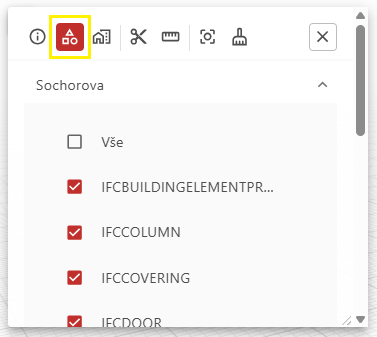
Parametry:
- callback - [function] - funkce, která je zavolána ve chvíli, kdy je akce ukončena - jako parametr dostane výsledek akce
=> result: {
success [bool],
error [string],
errorCode [number],
data [null] - je vždy null
}
Jedná se o párovou metodu k hide3DCategories
Příklad použití:
let cb = (result) => {
console.warn("show3DCategories result");
console.warn(result);
};
window.controlis.mapi.show3DCategories(cb);
Potenciální chyby: [99],[100],[109],[130],[138]
show3DClearScene
Metoda zobrazí tlačítko pro vyčištění 3D scény v hlavním menu 3D režimu.
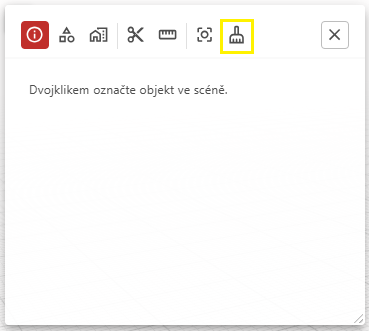
Parametry:
- callback - [function] - funkce, která je zavolána ve chvíli, kdy je akce ukončena - jako parametr dostane výsledek akce
=> result: {
success [bool],
error [string],
errorCode [number],
data [null] - je vždy null
}
Jedná se o párovou metodu k hide3DClearScene
Příklad použití:
let cb = (result) => {
console.warn("show3DClearScene result");
console.warn(result);
};
window.controlis.mapi.show3DClearScene(cb);
Potenciální chyby: [99],[100],[109],[130],[138]
show3DClipping
Metoda zobrazí modul pro ovládání řezů v hlavním menu 3D režimu.
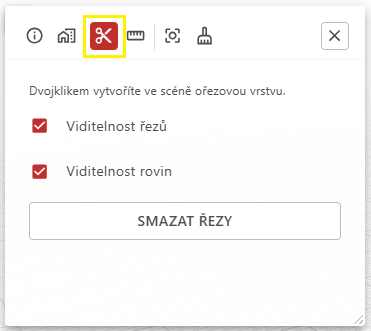
Parametry:
- callback - [function] - funkce, která je zavolána ve chvíli, kdy je akce ukončena - jako parametr dostane výsledek akce
=> result: {
success [bool],
error [string],
errorCode [number],
data [null] - je vždy null
}
Jedná se o párovou metodu k hide3DClipping
Příklad použití:
let cb = (result) => {
console.warn("show3DClipping result");
console.warn(result);
};
window.controlis.mapi.show3DClipping(cb);
Potenciální chyby: [99],[100],[109],[130],[138]
show3DFloors
Metoda zobrazí modul pro ovládání podlaží v hlavním menu 3D režimu.
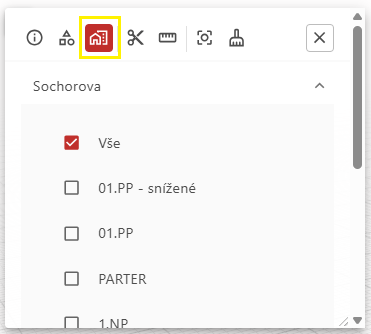
Parametry:
- callback - [function] - funkce, která je zavolána ve chvíli, kdy je akce ukončena - jako parametr dostane výsledek akce
=> result: {
success [bool],
error [string],
errorCode [number],
data [null] - je vždy null
}
Jedná se o párovou metodu k hide3DFloors
Příklad použití:
let cb = (result) => {
console.warn("show3DFloors result");
console.warn(result);
};
window.controlis.mapi.show3DFloors(cb);
Potenciální chyby: [99],[100],[109],[130],[138]
show3DFullscreen
Metoda zobrazí ovládací prvek pro zobrazení mapy přes celou obrazovku v 3D režimu.
Parametry:
- callback - [function] - funkce, která je zavolána ve chvíli, kdy je akce ukončena - jako parametr dostane výsledek akce
=> result: {
success [bool],
error [string],
errorCode [number],
data [null] - je vždy null
}
Jedná se o párovou metodu k hide3DFullscreen
Příklad použití:
let cb = (result) => {
console.warn("show3DFullscreen result");
console.warn(result);
};
window.controlis.mapi.show3DFullscreen(cb);
Potenciální chyby: [99],[100],[109],[130],[138]
show3DInfoPage
Metoda zobrazí modul se zobrazením popisných informací v hlavním menu 3D režimu.
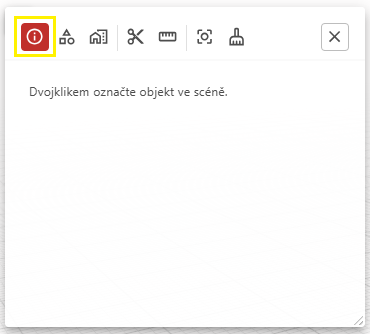
Parametry:
- callback - [function] - funkce, která je zavolána ve chvíli, kdy je akce ukončena - jako parametr dostane výsledek akce
=> result: {
success [bool],
error [string],
errorCode [number],
data [null] - je vždy null
}
Jedná se o párovou metodu k hide3DInfoPage
Příklad použití:
let cb = (result) => {
console.warn("show3DInfoPage result");
console.warn(result);
};
window.controlis.mapi.show3DInfoPage(cb);
Potenciální chyby: [99],[100],[109],[130],[138]
show3DMainMenuToggleButton
Metoda zobrazí ovládací prvek pro zobrazení hlavního menu 3D režimu.
Parametry:
- callback - [function] - funkce, která je zavolána ve chvíli, kdy je akce ukončena - jako parametr dostane výsledek akce
=> result: {
success [bool],
error [string],
errorCode [number],
data [null] - je vždy null
}
Jedná se o párovou metodu k hide3DMainMenuToggleButton
Příklad použití:
let cb = (result) => {
console.warn("show3DMainMenuToggleButton result");
console.warn(result);
};
window.controlis.mapi.show3DMainMenuToggleButton(cb);
Potenciální chyby: [99],[100],[109],[130],[138]
show3DMeasurement
Metoda zobrazí modul měření v hlavním menu v 3D režimu.
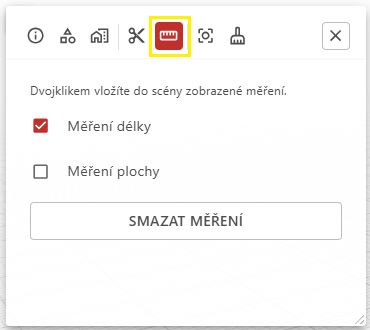
Parametry:
- callback - [function] - funkce, která je zavolána ve chvíli, kdy je akce ukončena - jako parametr dostane výsledek akce
=> result: {
success [bool],
error [string],
errorCode [number],
data [null] - je vždy null
}
Jedná se o párovou metodu k hide3DMeasurement
Příklad použití:
let cb = (result) => {
console.warn("show3DMeasurement result");
console.warn(result);
};
window.controlis.mapi.show3DMeasurement(cb);
Potenciální chyby: [99],[100],[109],[130],[138]
show3DResetCamera
Metoda zobrazí tlačítko pro resetaci kamery v 3D režimu.
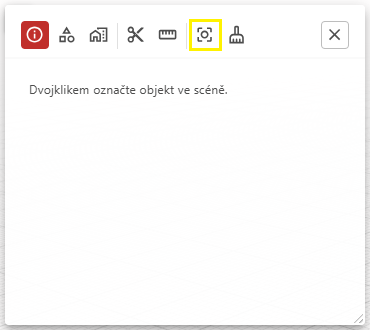
Parametry:
- callback - [function] - funkce, která je zavolána ve chvíli, kdy je akce ukončena - jako parametr dostane výsledek akce
=> result: {
success [bool],
error [string],
errorCode [number],
data [null] - je vždy null
}
Jedná se o párovou metodu k hide3DResetCamera
Příklad použití:
let cb = (result) => {
console.warn("show3DResetCamera result");
console.warn(result);
};
window.controlis.mapi.show3DResetCamera(cb);
Potenciální chyby: [99],[100],[109],[130],[138]
show3DViewCube
Metoda zobrazí pohledovou kostku v 3D režimu.
Parametry:
- callback - [function] - funkce, která je zavolána ve chvíli, kdy je akce ukončena - jako parametr dostane výsledek akce
=> result: {
success [bool],
error [string],
errorCode [number],
data [null] - je vždy null
}
Jedná se o párovou metodu k hide3DViewCube
Příklad použití:
let cb = (result) => {
console.warn("show3DViewCube result");
console.warn(result);
};
window.controlis.mapi.show3DViewCube(cb);
Potenciální chyby: [99],[100],[109],[130],[138]
showEnter3DModeButton
Metoda zobrazí tlačítko pro vstup do 3D režimu.
Parametry:
- callback - [function] - funkce, která je zavolána ve chvíli, kdy je akce ukončena - jako parametr dostane výsledek akce
=> result: {
success [bool],
error [string],
errorCode [number],
data [null] - je vždy null
}
Jedná se o párovou metodu k hideEnter3DModeButton
Příklad použití:
let cb = (result) => {
console.warn("showEnter3DModeButton result");
console.warn(result);
};
window.controlis.mapi.showEnter3DModeButton(cb);
Potenciální chyby: [99],[100],[109],[130],[138]
showBasemaps
Metoda zobrazí modul pro volbu podkladové mapy v hlavním menu.
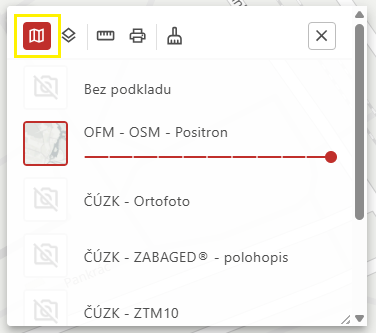
Parametry:
- callback - [function] - funkce, která je zavolána ve chvíli, kdy je akce ukončena - jako parametr dostane výsledek akce
=> result: {
success [bool],
error [string],
errorCode [number],
data [null] - je vždy null
}
Jedná se o párovou metodu k hideBasemaps
Příklad použití:
let cb = (result) => {
console.warn("showBasemaps result");
console.warn(result);
};
window.controlis.mapi.showBasemaps(cb);
Potenciální chyby: [99],[100],[109],[138]
showClearMap
Metoda zobrazí ovládací prvek pro čištění mapy.
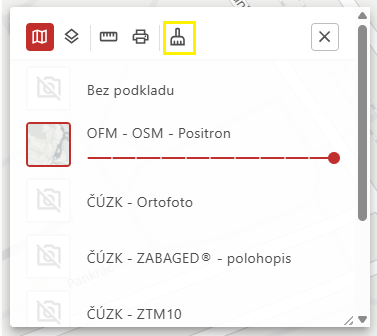
Parametry:
- callback - [function] - funkce, která je zavolána ve chvíli, kdy je akce ukončena - jako parametr dostane výsledek akce
=> result: {
success [bool],
error [string],
errorCode [number],
data [null] - je vždy null
}
Jedná se o párovou metodu k hideClearMap
Příklad použití:
let cb = (result) => {
console.warn("showClearMap result");
console.warn(result);
};
window.controlis.mapi.showClearMap(cb);
Potenciální chyby: [99],[100],[109],[138]
showCopyright
Metoda zobrazí ovládací prvek s copyright informací v mapě.
Parametry:
- callback - [function] - funkce, která je zavolána ve chvíli, kdy je akce ukončena - jako parametr dostane výsledek akce
=> result: {
success [bool],
error [string],
errorCode [number],
data [null] - je vždy null
}
Jedná se o párovou metodu k hideCopyright
Příklad použití:
let cb = (result) => {
console.warn("showCopyright result");
console.warn(result);
};
window.controlis.mapi.showCopyright(cb);
Potenciální chyby: [99],[100],[109],[138]
showFullscreen
Metoda zobrazí ovládací prvek pro zobrazení mapy přes celou obrazovku.
Parametry:
- callback - [function] - funkce, která je zavolána ve chvíli, kdy je akce ukončena - jako parametr dostane výsledek akce
=> result: {
success [bool],
error [string],
errorCode [number],
data [null] - je vždy null
}
Jedná se o párovou metodu k hideFullscreen
Příklad použití:
let cb = (result) => {
console.warn("showFullscreen result");
console.warn(result);
};
window.controlis.mapi.showFullscreen(cb);
Potenciální chyby: [99],[100],[109],[138]
showGeolocationButton
Metoda zobrazí tlačítko pro získání aktuální pozice pomocí geolokace.
Parametry:
- callback - [function] - funkce, která je zavolána ve chvíli, kdy je akce ukončena - jako parametr dostane výsledek akce
=> result: {
success [bool],
error [string],
errorCode [number],
data [null] - je vždy null
}
Jedná se o párovou metodu k hideGeolocationButton
Příklad použití:
let cb = (result) => {
console.warn("showGeolocationButton result");
console.warn(result);
};
window.controlis.mapi.showGeolocationButton(cb);
Potenciální chyby: [99],[100],[109],[138]
showLayer
Metoda zobrazí zadanou hladinu v mapě.
Parametry:
- layerIdentifier - [string] - unikátní identifikátor hladiny, nejedná se ale o guid
- callback - [function] - funkce, která je zavolána ve chvíli, kdy je akce ukončena - jako parametr dostane výsledek akce
=> result: {
success [bool],
error [string],
errorCode [number],
data [null] - je vždy null
}
Jedná se o párovou metodu k hideLayer
Ani po zavolání metody showLayer není zaručeno, že bude hladina v mapě vidět. Pokud má hladina rozmezí měřítek mimo aktuální přiblížení mapy, tak viditelná nebude. Objeví se ale hned v momentě, kdy se měřítko dostane do zmíněného rozmezí
Příklad použití:
let cb = (result) => {
console.info("showOsmLayer result");
console.info(result);
};
window.controlis.mapi.showLayer("MVT_WORLD_OFM_OSM_POSITRON", cb);
Potenciální chyby: [99],[100],[109],[110],[115],[138]
showLayersButton
Metoda zobrazí modul pro ovládání datových hladin v hlavním menu.
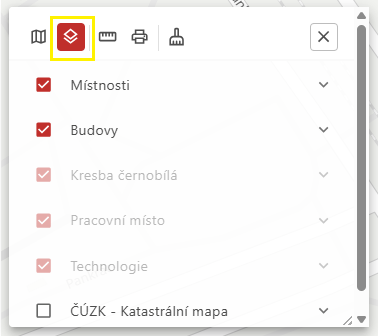
Parametry:
- callback - [function] - funkce, která je zavolána ve chvíli, kdy je akce ukončena - jako parametr dostane výsledek akce
=> result: {
success [bool],
error [string],
errorCode [number],
data [null] - je vždy null
}
Jedná se o párovou metodu k hideLayersButton
Příklad použití:
let cb = (result) => {
console.warn("showLayersButton result");
console.warn(result);
};
window.controlis.mapi.showLayersButton(cb);
Potenciální chyby: [99],[100],[109],[138]
showLegendToggleButton
Metoda zobrazí ovládací prvek pro zobrazení legendy.
Parametry:
- callback - [function] - funkce, která je zavolána ve chvíli, kdy je akce ukončena - jako parametr dostane výsledek akce
=> result: {
success [bool],
error [string],
errorCode [number],
data [null] - je vždy null
}
Jedná se o párovou metodu k hideLegendToggleButton
Příklad použití:
let cb = (result) => {
console.warn("showLegendToggleButton result");
console.warn(result);
};
window.controlis.mapi.showLegendToggleButton(cb);
Potenciální chyby: [99],[100],[109],[138]
showMainMenuToggleButton
Metoda zobrazí ovládací prvek pro zobrazení hlavního menu.
Parametry:
- callback - [function] - funkce, která je zavolána ve chvíli, kdy je akce ukončena - jako parametr dostane výsledek akce
=> result: {
success [bool],
error [string],
errorCode [number],
data [null] - je vždy null
}
Jedná se o párovou metodu k hideMainMenuToggleButton
Příklad použití:
let cb = (result) => {
console.warn("showToggleLegendButton result");
console.warn(result);
};
window.controlis.mapi.showLegendToggleButton(cb);
Potenciální chyby: [99],[100],[109],[138]
showMeasurement
Metoda zobrazí modul pro měření v hlavním menu.
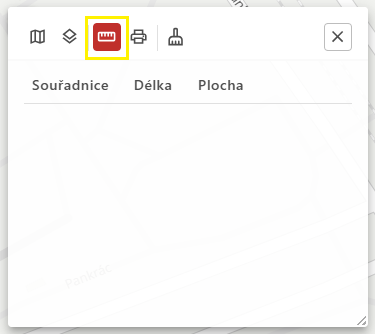
Parametry:
- callback - [function] - funkce, která je zavolána ve chvíli, kdy je akce ukončena - jako parametr dostane výsledek akce
=> result: {
success [bool],
error [string],
errorCode [number],
data [null] - je vždy null
}
Jedná se o párovou metodu k hideMeasurement
Příklad použití:
let cb = (result) => {
console.warn("showMeasurement result");
console.warn(result);
};
window.controlis.mapi.showMeasurement(cb);
Potenciální chyby: [99],[100],[109],[138]
showMessage
Metoda zobrazí krátkou textovou zprávu uživateli, která po chvilce zmizí.
Parametry:
- message - [string] - zpráva , která se zobrazí uživateli
- callback - [function] - funkce, která je zavolána ve chvíli, kdy je akce ukončena - jako parametr dostane výsledek akce
=> result: {
success [bool],
error [string],
errorCode [number],
data [null] - je vždy null
}
Příklad použití:
let cb = (result) => {
console.warn("showMessage result");
console.warn(result);
};
window.controlis.mapi.showMessage("m.API is the best API", cb);
Potenciální chyby: [99],[100],[138]
showPrint
Metoda zobrazí ovládací prvek pro tisk mapy do PDF.
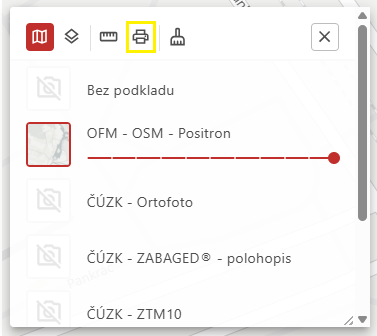
Parametry:
- callback - [function] - funkce, která je zavolána ve chvíli, kdy je akce ukončena - jako parametr dostane výsledek akce
=> result: {
success [bool],
error [string],
errorCode [number],
data [null] - je vždy null
}
Jedná se o párovou metodu k hidePrint
Příklad použití:
let cb = (result) => {
console.warn("showPrint result");
console.warn(result);
};
window.controlis.mapi.showPrint(cb);
Potenciální chyby: [99],[100],[109],[138]
showRotationButton
Metoda zobrazí ovládací prvek pro rotaci mapy.

Parametry:
- callback - [function] - funkce, která je zavolána ve chvíli, kdy je akce ukončena - jako parametr dostane výsledek akce
=> result: {
success [bool],
error [string],
errorCode [number],
data [null] - je vždy null
}
Jedná se o párovou metodu k hideRotationButton
Příklad použití:
let cb = (result) => {
console.warn("showRotationButton result");
console.warn(result);
};
window.controlis.mapi.showRotationButton(cb);
Potenciální chyby: [99],[100],[109],[138]
showZoomControl
Metoda zobrazí ovládací prvek pro přibližování a oddalování mapy.
Parametry:
- callback - [function] - funkce, která je zavolána ve chvíli, kdy je akce ukončena - jako parametr dostane výsledek akce
=> result: {
success [bool],
error [string],
errorCode [number],
data [null] - je vždy null
}
Jedná se o párovou metodu k hideZoomControl
Příklad použití:
let cb = (result) => {
console.warn("showZoomControl result");
console.warn(result);
};
window.controlis.mapi.showZoomControl(cb);
Potenciální chyby: [99],[100],[109],[138]
stopLimitingLayersToList
Metoda vrátí do mapy (a případně 3D modelu) všechny hladiny které byly odstraněny pomocí metody limitLayersToList.
Parametry:
- callback - [function] - funkce, která je zavolána ve chvíli, kdy je akce ukončena - jako parametr dostane výsledek akce
=> result: {
success [bool],
error [string],
errorCode [number],
data [null] - je vždy null
}
Příklad použití:
let cb = (result) => {
console.warn("stopLimitingLayersToList result");
console.warn(result);
};
window.controlis.mapi.stopLimitingLayersToList(cb);
Potenciální chyby: [99],[100],[109],[138]
storeCurrentMapState
Metoda uloží otisk aktuálního stavu mapy do paměti pro pozdější vyvolání.
Parametry:
- callback - [function] - funkce, která je zavolána ve chvíli, kdy je akce ukončena - jako parametr dostane výsledek akce
=> result: {
success [bool],
error [string],
errorCode [number],
data [null] - je vždy null
}
Co je součástí otisku:
center- střed mapyzoom- úroveň přiblíženíresolution- rozlišení (počet metrů na pixel)extent- souřadnice celého viditelného výřezu mapyrotation- aktuální natočení mapy ve stupníchfloorId- identifikátor aktivního podlaží
Přepnout mapu do stavu dle uloženého otisku lze pomocí metody reloadStoredMapState.
Příklad použití:
let cb = (result) => {
console.warn("storeCurrentMapState result");
console.warn(result);
};
window.controlis.mapi.storeCurrentMapState(cb);
Potenciální chyby: [99],[100],[109],[138]
unlockMap
Metoda odemkne mapu z uživatelského hlediska. Jedná se o reverzní funkci k lockMap.
Parametry:
- callback - [function] - funkce, která je zavolána ve chvíli, kdy je akce ukončena - jako parametr dostane výsledek akce
=> result: {
success [bool],
error [string],
errorCode [number],
data [null] - je vždy null
}
Příklad použití:
let cb = (result) => {
console.warn("unlockMap result");
console.warn(result);
};
window.controlis.mapi.unlockMap(cb);
Potenciální chyby: [99],[100],[109],[138]
zoomToFeature
Pomocí této metody lze přiblížit (zazoomovat) na objekt (featuru).
Parametry:
- feature - [object]/[array[object]] - objekt, na jehož geometrii chceme přiblížit anebo pole takovývh objektů
- duration - [number] - délka trvání zoomovací animace v milisekundách, pokud je 0 tak je animace okamžitá
- callback - [function] - funkce, která je zavolána ve chvíli, kdy je akce ukončena - jako parametr dostane výsledek akce
=> result: {
success [bool],
error [string],
errorCode [number],
data [null] - je vždy null
}
Je zapotřebí, aby parametr feature byl zadán vždy. Dále je potřeba, aby tento parametr feature měl validní vlastnost _geometry (více k validním geometriím zde).
Příklad použití 1:
let feature = {
id: 33189,
CISLO: "1227/gf/P.32",
_geometry: {
type: 'Polygon',
coordinates: [[
[1608298.1223419807, 6453830.913703964],
[1608307.4157111424, 6453836.997315102],
[1608301.2574544689, 6453825.651193716]
]]
}
}
let cb = (result) => {
console.warn("zoomToFeature result");
console.warn(result);
};
window.controlis.mapi.zoomToFeature(feature, null, cb);
Příklad použití 2:
let feature = {
id: 33189,
CISLO: "1227/gf/P.32",
_geometry: {
type: 'Polygon',
coordinates: [[
[1608298.1223419807, 6453830.913703964],
[1608307.4157111424, 6453836.997315102],
[1608301.2574544689, 6453825.651193716]
]]
}
}
let feature2 = {
id: 33188,
CISLO: "1226/gf/P.32",
_geometry: {
type: 'Point',
coordinates: [1608333.24, 6453834.76]
}
}
let cb = (result) => {
console.warn("zoomToFeature result");
console.warn(result);
};
window.controlis.mapi.zoomToFeature([feature, feature2], 500, cb);
Potenciální chyby: [99],[100],[109],[121],[128],[138]
zoomToFeatureById
Pomocí této metody lze přiblížit (zazoomovat) na objekt dle jeho identifikátoru a identifikátoru hladiny.
Parametry:
- layerIdentifier - [string] - unikátní identifikátor hladiny, nejedná se ale o guid
- itemIdentifier - [number]/[string]/[array[number]]/[array[string]] - unikátní identifikátor objektu v systému mateřské aplikace dle kterého se dá objekt najít anebo pole takových identifikátorů
- duration - [number] - délka trvání zoomovací animace v milisekundách, pokud je 0 tak je animace okamžitá
- callback - [function] - funkce, která je zavolána ve chvíli, kdy je akce ukončena - jako parametr dostane výsledek akce
=> result: {
success [bool],
error [string],
errorCode [number],
data [null] - je vždy null
}
Unikátní identifikátor objektu bývá většinou ID prvku v mateřské aplikaci, přes který je prvek provázán do databáze m.API
Příklad použití 1:
let myRoomAfmId = 62750;
let cb = (result) => {
console.warn("zoomToFeatureById result");
console.warn(result);
};
window.controlis.mapi.zoomToFeatureById("PP_ROOM", myRoomAfmId, 0, cb);
Příklad použití 2:
let myRoomAfmIds = [62750, 33138];
let cb = (result) => {
console.warn("zoomToFeatureById result");
console.warn(result);
};
window.controlis.mapi.zoomToFeatureById("PP_ROOM", myRoomAfmIds, 0, cb);
Potenciální chyby: [99],[100],[109],[110],[121],[128],[138]
zoomToGeometry
Pomocí této metody lze přiblížit (zazoomovat) na geometrii v mapě.
Parametry:
- geometry - [object]/[array[object]] - geometrie, kterou chceme zazoomovat - musí se jednat o validní geometrii (více k validním geometriím zde) anebo pole takových geometrií
- duration - [number] - délka trvání zoomovací animace v milisekundách, pokud je 0 tak je animace okamžitá
- callback - [function] - funkce, která je zavolána ve chvíli, kdy je akce ukončena - jako parametr dostane výsledek akce
=> result: {
success [bool],
error [string],
errorCode [number],
data [null] - je vždy null
}
Příklad použití 1:
let geometry = {
type: 'Polygon',
coordinates: [[
[1608291.2549527227, 6453826.557437174],
[1608291.740148703, 6453818.010523367],
[1608295.957621455, 6453820.324534966],
[1608301.2947772387, 6453825.661690749],
[1608298.047696447, 6453830.961523766]
]]
}
let cb = (result) => {
console.warn("zoomToGeometry result");
console.warn(result);
};
window.controlis.mapi.zoomToGeometry(geometry, null, cb);
Příklad použití 2:
let geometry1 = {
type: 'Polygon',
coordinates: [[
[1608291.2549527227, 6453826.557437174],
[1608291.740148703, 6453818.010523367],
[1608295.957621455, 6453820.324534966],
[1608301.2947772387, 6453825.661690749],
[1608298.047696447, 6453830.961523766]
]]
}
let geometry2 = {
type: 'Point',
coordinates: [1608333.24, 6453834.76]
}
let cb = (result) => {
console.warn("zoomToGeometry result");
console.warn(result);
};
window.controlis.mapi.zoomToGeometry([geometry1, geometry2], 500, cb);