m.API
Aplikační sada m.API je easy-to-use plugin, jak do vaší webové aplikace dostat mapu, ve které může být uživateli zobrazena libovolná geografická informace. Tím to však nekončí. m.API poskytuje celou řadu možností, jak s touto mapou pracovat a je tak možné dosáhnout libovolného workflow kombinujícího prvky z vaší webové aplikace s prvky z mapy.
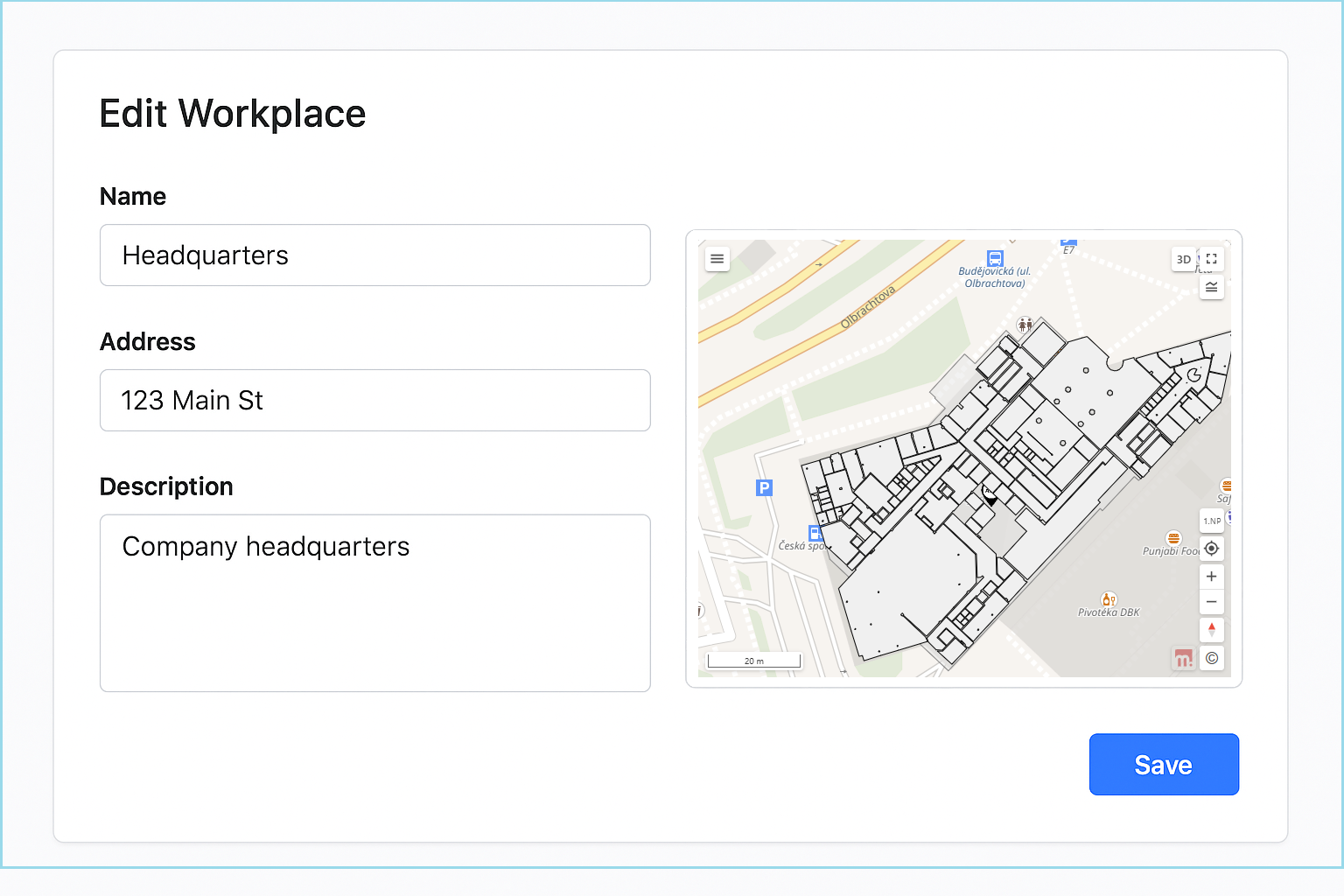
Stavebními kameny aplikační sady m.API jsou:
- Webová služba m.API Service
- Sada javascriptových knihoven pro web
- Konektor pro čtení vašich dat
Sada javascriptových knihoven pro web
Jedná se o dvě zásadní javascriptové knihovny:
- controlis.mapi.application.js
- controlis.mapi.communicator.js
První zprostředkovává vlastní vytvoření mapy a všechny funkce, které s mapou souvisí. Druhá dává přístup ke komunikačnímu rozhraní, přes které je možné mapu ovládat.
m.API umožňuje zobrazení mapy ve vaší webové aplikaci dvěma způsoby. Buď do vámi zvoleného <div> elementu anebo prostřednictvím <iframe>.
Dle způsobu zobrazení mapy je potřeba naimportovat jednu anebo obě knihovny.
Použití div
<!doctype html>
<html lang="en">
    <head>
        <meta charset="UTF-8"/>
        <meta name="viewport" content="width=device-width,initial-scale=1"/>
        <title>Div m.API Test Application</title>
        <style>
          #controlis_map{ height:500px; margin:0 15px; }
        </style>
        <script src="controlis.mapi.application.js"></script>
        <script src="controlis.mapi.communicator.js"></script>
    </head>
    <body>
        <div>
            <h1>YOUR HTML CODE</h1>
        </div>
        <div>
            <h2>M.AP</h2>
            <div id="controlis_map"></div>
        </div>
        <script>
            let afterMapiInitialized = (initializeResult) => {
                console.info("initializeResult");
                console.info(initializeResult);
            }
            window.controlis.mapi.initialize("controlis_map", "https://URL_TO_MAPI_SERVICE/api/v1", "YOUR_ACCESS_TOKEN", afterMapiInitialized);
        </script>
    </body>
</html>
Použití iframe
<!doctype html>
<html lang="en">
    <head>
        <meta charset="UTF-8"/>
        <meta name="viewport" content="width=device-width,initial-scale=1"/>
        <title>IFrame m.API Test Application</title>
        <style>
          #controlis_map{ height:500px; margin:0 15px; }
          #controlis_iframe{ height:100%; width: 100%; }
        </style>
        <script src="controlis.mapi.communicator.js"></script>
    </head>
    <body>
        <div>
            <h1>YOUR HTML CODE</h1>
        </div>
        <div>
            <h2>M.AP</h2>
            <div id="controlis_map">
                <iframe id="controlis_iframe" src="https://URL_TO_MAPI_PAGE/#/" title="m.API window" style="border:none;" allowfullscreen allow="clipboard-write"></iframe>
            </div>
        </div>
        <script>
            let afterMapiInitialized = (initializeResult) => {
                console.info("initializeResult");
                console.info(initializeResult);
            }
            window.controlis.mapi.initialize("controlis_iframe", "https://URL_TO_MAPI_SERVICE/api/v1", "YOUR_ACCESS_TOKEN", afterMapiInitialized);
        </script>
    </body>
</html>
Od verze 1.1.0 umožňuje m.API propojení 2D dat s 3D modely. V případě, že toto je váš případ, je u <div> řešení potřeba naimportovat ještě navíc knihovnu controlis.mapi.3d.js.
<script src="controlis.mapi.application.js"></script>
<script src="controlis.mapi.communicator.js"></script>
<script src="controlis.mapi.3d.js"></script>
IFrame - na co si dát pozor
Použití m.API v <iframe> má své výhody, zejména fakt, že importujete do svých stránek méně knihoven a také, že protistrana může být na jiném serveru - dokonce i na cloudu. Samotná technologie iframe je ale považována za potenciálně nebezpečnou a defaultní nastavení tak blokuje mnoho funkcí, které m.API používá a které mohou být pro uživatele přínosné.
Fullscreen
Tlačítko pro vizualizaci mapy přes celou obrazovku funguje při použití <div> způsobu bezproblémově. V defaultním režimu je ale fullscreen režim v <iframe> zakázán. Proto pokud chcete, aby byl režim pro fullscreen funkční i při použití m.API v <iframe>, je potřeba toto povolit přes přepínač allowfullscreen ve vaší html aplikaci takto:
<iframe id="controlis_iframe" src="http://localhost:3200/#/" title="m.API window" allowfullscreen></iframe>
Kopírování do schránky
Přestože z <iframe> je možné standardním způsobem označit text a zkopírovat ho do schránky (přes Ctrl+C anebo přes volbu z kontextového menu), jiné formy kopírování textu jsou defaultně zakázány (zejména jde o kopírování programově). Může se proto stát, že po stisku tlačítka pro kopírování textu (například v modulu Měření/Souřadnice při kopírování aktuálních souřadnic) se do schránky nic nezkopíruje.
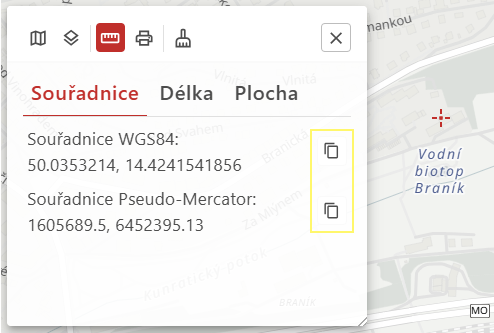
Tento problém se dá vyřešit dalším přepínačem allow="clipboard-write" na vašem iframe:
<iframe id="controlis_iframe" src="http://localhost:3200/#/" title="m.API window" allow="clipboard-write"></iframe>
CORS
Takzvaný CORS neboli Cross Origin Resource Sharing a s ním související Same Origin Policy je problém, se kterým se v prohlížečích administrátoři a vývojáři potkávají opakovaně. Jedná se o bezpečnostní mechanismus prohlížečů, kterak zamezit na stránkách zobrazovat nebo používat kód z jiných stránek, což může být potenciálně nebezpečné. Bohužel tento bezpečnostní mechanismus se spouští i v případě, kdy bychom to naopak na našich stránkách chtěli.
Příkladem, kdy nám naopak CORS háže klacky pod nohy je situace, kdy chceme v mapě zobrazit hladinu z veřejně dostupných zdrojů (serverů). Při načítání hladiny je potřeba poslat dotaz na veřejně dostupný server, abychom získali data z dané hladiny, ale to je dotaz na externí zdroj, čili potenciální nebezpečí a tak ve standardním nastavení prohlížeč tento dotaz zablokuje.
Podívejme se, kde všude se může problém s CORS vyskytnout:
- prvním webem je mateřská aplikace (aplikace ve které importujeme m.API klientské knihovny)
- druhým webem je m.API služba
- třetím potenciálním webem může být iframe s mapou
- čtvrtým a dalšími weby potom můžou být veřejně dostupné mapové servery zprostředkovající data, například WMS, OpenStreetMap a podobně
V každém z těchto webů může nastat problém s CORS.
Můžeme využít Same Origin Policy a odbourat problémy, pokud umístíme například web s m.API službou na stejný server, kde je také mateřská aplikace. To samé platí pro <iframe>.
Řešení problémů: Abychom blokování dotazů prohlížečem vyřešili, je potřeba pro každý web který může potenciálně volat externí zdroje, nastavit politiku CORS.
Microsoft poskytuje sadu IIS CORS Module, která to umožňuje.
- stáhnout IIS CORS Module ze stránek Microsoft
- nainstalovat na server (vyžaduje IIS 7+)
- povolit CORS ve web.config
příklad web.config
<configuration>
  <system.webServer>
    <cors enabled="true" failUnlistedOrigins="true">
      <add origin="http://site1.com" allowCredentials="true">
        <allowHeaders allowAllRequestedHeaders="true" />
        <allowMethods>
          <add method="GET" />
          <add method="POST" />
          <add method="OPTIONS" />
        </allowMethods>
      </add>
      <add origin="http://site2.com" allowCredentials="true">
        <allowHeaders allowAllRequestedHeaders="true" />
        <allowMethods>
          <add method="GET" />
          <add method="POST" />
          <add method="OPTIONS" />
        </allowMethods>
      </add>
    </cors>
    <httpProtocol>
      <customHeaders>
        <add name="Content-Security-Policy" value="frame-ancestors 'self' https://localhost http://localhost http://site1.com http://site2.com;" />
      </customHeaders>
    </httpProtocol>
  </system.webServer>
</configuration>
S nastavením CORS vám vždy sofistikovaně pomůžou konzultanti společnosti Controlis.
Podporované typy hladin
Znalí v oblasti GIS světa ví, že hladiny lze v digitální mapě reprezentovat mnoha způsoby. m.API podporuje primárně tyto varianty reprezentace hladin:
- WMS (Web map service) (https://www.ogc.org/standards/wms/)
- Jedná se o standardizovanou službu (definovanou organizací OGC), která umožňuje přes internet získávat mapové obrázky generované na serveru. Klient (například GIS software nebo webová aplikace) pošle serveru dotaz s parametry, jako jsou oblast, měřítko, vrstvy a formát, a server mu vrátí mapový obrázek (například ve formátu PNG, JPEG nebo GIF)
- Hlavní vlastnosti WMS:
- Server vytváří mapu jako rastrový obrázek.
- Klient může specifikovat různé vrstvy, které chce zobrazit.
- Mapové obrázky jsou generovány dynamicky podle požadavku klienta.
- Využívá se pro zobrazování podkladových map, tematických vrstev apod.
- WMTS (Web map tile service) (https://www.ogc.org/standards/wmts/)
- Je to standardizovaná služba (také definovaná organizací OGC), která slouží k přenosu mapových dlaždic (tiles) přes internet. Na rozdíl od WMS, který generuje mapu jako jeden velký obrázek podle požadavku, WMTS poskytuje mapu rozdělenou na malé dlaždice pevné velikosti, které se načítají samostatně.
- Klíčové vlastnosti WMTS:
- Mapy jsou rozděleny do dlaždic (tiles), obvykle o velikosti 256×256 pixelů.
- Dlaždice jsou předgenerované (cacheované), což zrychluje načítání map.
- Standard umožňuje načítat dlaždice na základě pevné mřížky a úrovně zoomu.
- Často se používá pro rychlé a efektivní zobrazování podkladových map ve webových mapových aplikacích.
- XYZ (Tiled raster map service) (https://en.wikipedia.org/wiki/Tiled_web_map)
- Způsob zobrazování map pomocí dlaždic (tiles) ve formátu, kde jsou dlaždice adresovány třemi čísly:
- X – číslo sloupce dlaždice v mřížce
- Y – číslo řádku dlaždice v mřížce
- Z – úroveň přiblížení (zoom level)
- Jak to funguje?
- Mapové dlaždice jsou rozdělené do pravidelné mřížky.
- Každá dlaždice je obrázek o pevné velikosti (typicky 256×256 px).
- Adresování dlaždic pomocí XYZ umožňuje efektivní načítání pouze těch dlaždic, které jsou aktuálně vidět na mapě a odpovídají dané úrovni zoomu.
- Systém XYZ se často používá u podkladových map (např. OpenStreetMap, Google Maps, Mapbox).
- Způsob zobrazování map pomocí dlaždic (tiles) ve formátu, kde jsou dlaždice adresovány třemi čísly:
- MVT (Mapbox vector tiles) (https://mapbox.github.io/vector-tile-spec/)
- Jedná se o formát pro vektorové dlaždice (vector tiles), které slouží k efektivnímu přenosu a zobrazování vektorových dat (jako jsou body, čáry, polygony) ve formě dlaždic, podobně jako u rastrových dlaždic (např. XYZ nebo WMTS), ale s tím rozdílem, že data jsou vektorová a mohou být stylizována přímo na klientovi.
- Klíčové vlastnosti MVT:
- Umožňuje přenos vektorových dat v malých dlaždicích, obvykle ve formátu Protobuf (binární, kompaktní).
- Podporuje rychlé načítání a interaktivní stylování dat na straně klienta (např. změna barvy, tloušťky čar).
- Efektivní přenos díky kompresi a dělení dat na dlaždice.
- VECTOR (Vector layer based on data sources such as GeoJSON or GML)
- Data jsou reprezentována jako geometrické objekty: body, čáry a polygony.
- Každý objekt může mít atributy (např. název, typ, popis).
- Geometrie jsou přesné a škálovatelné bez ztráty kvality.
- Umožňují analýzu a prostorové operace (např. překryv, průnik, vzdálenost).
- Data jsou často ve formátech jako Shapefile, GeoJSON, GPKG.
- vykreslování velkých množství vektorových objektů může být výpočetně náročné (na CPU/GPU).
- WEBGL (Vector rendering using graphical adapter for better performance) (https://openlayers.org/en/latest/examples/webgl-vector-layer.html)
- Technologie, která umožňuje vykreslovat 2D a 3D grafiku přímo v internetovém prohlížeči pomocí grafického procesoru (GPU), a to bez potřeby instalace doplňků nebo pluginů.
- WebGL umožňuje rychlé a efektivní vykreslování map, vektorových dat, terénů, 3D modelů budov a dalších prostorových objektů přímo v prohlížeči.
- Díky GPU akceleraci lze zpracovávat i velká množství dat a dosahovat plynulých animací a interakcí.
Souřadné systémy
Geografické systémy používají pro reprezentaci polohy bodů nebo objektů souřadnice. Aby ale souřadnice jednoznačně určovaly pozici na zeměkouli, musí se jednat vždy o pozici v rámci nějakého souřadného systému. Takovýchto souřadných systémů je celá řada, mezi nejznámější patří například WGS84 (zeměpisná délka a šířka).
Defaultní souřadný systém m.API je tzv. Pseudo Mercator (EPSG:3857). Všechny metody z rozhraní webového api přijímají a dokážou pracovat se souřadnicemi v tomto souřadném systému.
Vzhledem k četnosti výskytu v geografickém světě ale m.API podporuje také WGS84 (zeměpisná délka a šířka, EPSG:4326). Všechny metody z rozhraní webového api přijímají a dokážou pracovat také se souřadnicemi v tomto souřadném systému.
Příklad:
Souřadnice Karlova mostu v Pseudo Mercator: [1604292.45, 6461262.05]
Souřadnice Karlova mostu ve WGS84: [14.4116043239, 50.0864563723]
Pořadí ve kterém by měly souřadnice WGS84 být jsou: 1. zeměpisná délka, 2. zeměpisná šířka. To je v rozporu například s google mapami nebo mapy.cz, kde jsou WGS84 souřadnice přijímány v opačném pořadí 1. zeměpisná šířka, 2. zeměpisná délka
Je to také v rozporu se zobrazením souřadnic v modulu Měření/Souřadnice, kde jsou souřadnice pro WGS84 zobrazeny v opačném pořadí právě z důvodu, aby se daly vykopírovat a hned použít na portálech google mapy anebo mapy.cz.
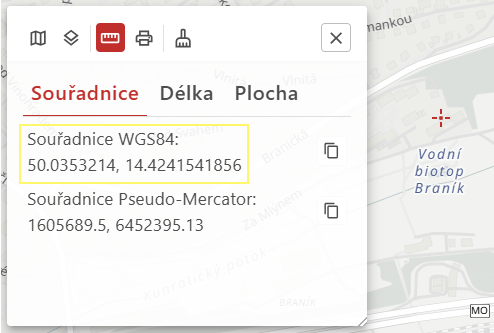
V případě, že by si uživatel m.API chtěl prostřednictvím modulu Měření/Souřadnice najít bod, který by dále chtěl použít jako vstup do nějaké metody webového api, musí buď použít souřadnice v systému Pseudo Mercator (doporučeno) anebo souřadnice v systému WGS84 prohodit a teprve potom použít jako vstupní parametr.
Typy geometrií
Řada metod webového api umožňuje (nebo vyžaduje) jako vstupní parametr souřadnice nebo rovnou celou geometrii. Příkladem mohou být:
- activateMeasurementOfArea, která může mít na vstupu souřadnice polygonu
- setMapCenter, která musí mít na vstupu souřadnice bodu
- drawGeometry, která musí mít na vstupu celou geometrii
Tyto vstupy musí být uvedeny ve správném formátu, jinak mohou způsobit že metoda skončí s chybovým kódem (v lepším případě) nebo dokonce nesprávné chování aplikace (v horším případě).
Podporované typy geometrií:
- Bod (Point)
- Linie (LineString)
- Polygon (Polygon)
- Vícebod (MultiPoint)
- Vícelinie (MultiLineString)
- Vícepolygon (MultiPolygon)
Vstupy se řídí specifikací GeoJSON spolu s podporovanými souřadnými systémy. Uveďme zde několik příkladů pro lepší představu:
Validní souřadnice bodu (při použití EPSG:3857):
let pointCoordinates = [1611142.6238576348, 6270331.364477584];
Validní souřadnice bodu (při použití EPSG:4326):
let pointCoordinates = [14.473140439077426, 48.97329521258541];
Validní souřadnice linie (při použití EPSG:3857):
let lineCoordinates = [
  [1611142.6238576348, 6270331.364477584],
  [1611128.2919148314, 6270235.818192228],
  [1611290.7205999375, 6270159.381163943]
];
Validní souřadnice linie (při použití EPSG:4326):
let lineCoordinates = [
  [14.473140439077426, 48.97329521258541],
  [14.47301169304471, 48.97273180756366],
  [14.474470814748813, 48.97228107896194]
];
Validní souřadnice polygonu (při použití EPSG:3857):
let polygonCoordinates = [
  [
    [1611142.6238576348, 6270331.364477584],
    [1611128.2919148314, 6270235.818192228],
    [1611290.7205999375, 6270159.381163943],
    [1611142.6238576348, 6270331.364477584]
  ]
];
Validní souřadnice polygonu (při použití EPSG:4326):
let polygonCoordinates = [
  [
    [14.473140439077426, 48.97329521258541],
    [14.47301169304471, 48.97273180756366],
    [14.474470814748813, 48.97228107896194],
    [14.473140439077426, 48.97329521258541]
  ]
];
Validní souřadnice multibodu (při použití EPSG:3857):
let multiPointCoordinates = [
  [1611142.6238576348, 6270331.364477584],
  [1611128.2919148314, 6270235.818192228],
  [1611290.7205999375, 6270159.381163943]
];
Validní souřadnice multibodu (při použití EPSG:4326):
let multiPointCoordinates = [
  [14.473140439077426, 48.97329521258541],
  [14.47301169304471, 48.97273180756366],
  [14.474470814748813, 48.97228107896194]
];
Validní souřadnice multilinie (při použití EPSG:3857):
let multiLineStringCoordinates = [
  [
    [1608431.46, 6453968.52],
    [1608455.24, 6454014.71],
    [1608487.71, 6453987.34]
  ],
  [
    [1608438.62, 6453874.18],
    [1608457.39, 6453926.03],
    [1608521.97, 6453958.79],
    [1608492.67, 6453892.06]
  ]
];
Validní souřadnice multilinie (při použití EPSG:4326):
let multiLineStringCoordinates = [
  [
    [14.4487856416, 50.0443990192],
    [14.4489992919, 50.0446654893],
    [14.4492909184, 50.0445075865]
  ],
  [
    [14.4488499763, 50.0438547812],
    [14.4490186163, 50.0441538637],
    [14.4495987311, 50.0443428835],
    [14.4493355187, 50.043957939]
  ]
];
Validní souřadnice multipolygonu (při použití EPSG:3857):
let multiPolygonCoordinates = [
  [
    [
      [1608431.46, 6453968.52],
      [1608455.24, 6454014.71],
      [1608487.71, 6453987.34],
      [1608431.46, 6453968.52]
    ]
  ],
  [
    [
      [1608438.62, 6453874.18],
      [1608457.39, 6453926.03],
      [1608521.97, 6453958.79],
      [1608492.67, 6453892.06],
      [1608438.62, 6453874.18]
    ]
  ]
];
Validní souřadnice multipolygonu (při použití EPSG:4326):
let multiPolygonCoordinates = [
  [
    [
      [14.4487856416, 50.0443990192],
      [14.4489992919, 50.0446654893],
      [14.4492909184, 50.0445075865],
      [14.4487856416, 50.0443990192]
    ]
  ],
  [
    [
      [14.4488499763, 50.0438547812],
      [14.4490186163, 50.0441538637],
      [14.4495987311, 50.0443428835],
      [14.4493355187, 50.043957939],
      [14.4488499763, 50.0438547812]
    ]
  ]
];
Validní geometrie bodového prvku (při použití EPSG:3857):
let pointGeometry = {
  type: 'Point',
  coordinates: [1611142.6238576348, 6270331.364477584]
};
Validní geometrie bodového prvku (při použití EPSG:4326):
let pointGeometry = {
  type: 'Point',
  coordinates: [14.473140439077426, 48.97329521258541]
};
Validní geometrie liniového prvku (při použití EPSG:3857):
let lineGeometry = {
  type: 'LineString',
  coordinates: [
    [1611142.6238576348, 6270331.364477584],
    [1611128.2919148314, 6270235.818192228],
    [1611290.7205999375, 6270159.381163943]
  ]
};
Validní geometrie liniového prvku (při použití EPSG:4326):
let lineGeometry = {
  type: 'LineString',
  coordinates: [
    [14.473140439077426, 48.97329521258541],
    [14.47301169304471, 48.97273180756366],
    [14.474470814748813, 48.97228107896194]
  ]
};
Validní geometrie polygonového prvku (při použití EPSG:3857):
let polygonGeometry = {
  type: 'Polygon',
  coordinates: [
    [
      [1611142.6238576348, 6270331.364477584],
      [1611128.2919148314, 6270235.818192228],
      [1611290.7205999375, 6270159.381163943],
      [1611142.6238576348, 6270331.364477584]
    ]
  ]
};
Validní geometrie polygonového prvku (při použití EPSG:4326):
let polygonGeometry = {
  type: 'Polygon',
  coordinates: [
    [
      [14.473140439077426, 48.97329521258541],
      [14.47301169304471, 48.97273180756366],
      [14.474470814748813, 48.97228107896194],
      [14.473140439077426, 48.97329521258541]
    ]
  ]
};
Validní geometrie multibodového prvku (při použití EPSG:3857):
let multiPointGeometry = {
  type: 'MultiPoint',
  coordinates: [
    [1611142.6238576348, 6270331.364477584],
    [1611128.2919148314, 6270235.818192228],
    [1611290.7205999375, 6270159.381163943]
  ]
};
Validní geometrie multibodového prvku (při použití EPSG:4326):
let multiPointGeometry = {
  type: 'MultiPoint',
  coordinates: [
    [14.473140439077426, 48.97329521258541],
    [14.47301169304471, 48.97273180756366],
    [14.474470814748813, 48.97228107896194]
  ]
};
Validní geometrie multiliniového prvku (při použití EPSG:3857):
let multiLineStringGeometry = {
  type: 'MultiLineString',
  coordinates: [
    [
      [1608431.46, 6453968.52],
      [1608455.24, 6454014.71],
      [1608487.71, 6453987.34]
    ],
    [
      [1608438.62, 6453874.18],
      [1608457.39, 6453926.03],
      [1608521.97, 6453958.79],
      [1608492.67, 6453892.06]
    ]
  ]
};
Validní geometrie multiliniového prvku (při použití EPSG:4326):
let multiLineStringGeometry = {
  type: 'MultiLineString',
  coordinates: [
    [
      [14.4487856416, 50.0443990192],
      [14.4489992919, 50.0446654893],
      [14.4492909184, 50.0445075865]
    ],
    [
      [14.4488499763, 50.0438547812],
      [14.4490186163, 50.0441538637],
      [14.4495987311, 50.0443428835],
      [14.4493355187, 50.043957939]
    ]
  ]
};
Validní geometrie multipolygonového prvku (při použití EPSG:3857):
let multiPolygonGeometry = {
  type: 'MultiPolygon',
  coordinates: [
    [
      [
        [1608431.46, 6453968.52],
        [1608455.24, 6454014.71],
        [1608487.71, 6453987.34],
        [1608431.46, 6453968.52]
      ]
    ],
    [
      [
        [1608438.62, 6453874.18],
        [1608457.39, 6453926.03],
        [1608521.97, 6453958.79],
        [1608492.67, 6453892.06],
        [1608438.62, 6453874.18]
      ]
    ]
  ]
};
Validní geometrie multipolygonového prvku (při použití EPSG:4326):
let multiPolygonGeometry = {
  type: 'MultiPolygon',
  coordinates: [
    [
      [
        [14.4487856416, 50.0443990192],
        [14.4489992919, 50.0446654893],
        [14.4492909184, 50.0445075865],
        [14.4487856416, 50.0443990192]
      ]
    ],
    [
      [
        [14.4488499763, 50.0438547812],
        [14.4490186163, 50.0441538637],
        [14.4495987311, 50.0443428835],
        [14.4493355187, 50.043957939],
        [14.4488499763, 50.0438547812]
      ]
    ]
  ]
};
Režim 3D
Od verze 1.1.0 umožňuje m.API propojení 2D dat s 3D modely. Následně je možné jednoduše přecházet mezi 2D režimem a 3D scénou v místech, kde existuje propojení.
S propojením vašich 3D modelů s 2D daty vám vždy sofistikovaně pomůžou konzultanti společnosti Controlis.
Příklad zobrazení 3D modelu v m.API: